
Comprimi PDF per ridurre le dimensioni del file
Riduci le dimensioni del PDF senza perdere la qualità. Scegli un livello di compressione e scarica il file più piccolo. Gratuito, senza filigrana.
oppure trascina un PDF qui
Nessun file selezionato
Privato e di breve durata: ogni caricamento viene cancellato automaticamente 2 ore dopo l'ultima apertura.
Passo dopo passo
Comprimere un PDF: passo dopo passo
Inizia da Medio; passare a Buona o Ottima se le linee sottili e i caratteri piccoli iniziano a sfocarsi e a una risoluzione inferiore se il file deve rientrare in un limite rigido.
- 1
Carica il tuo PDF
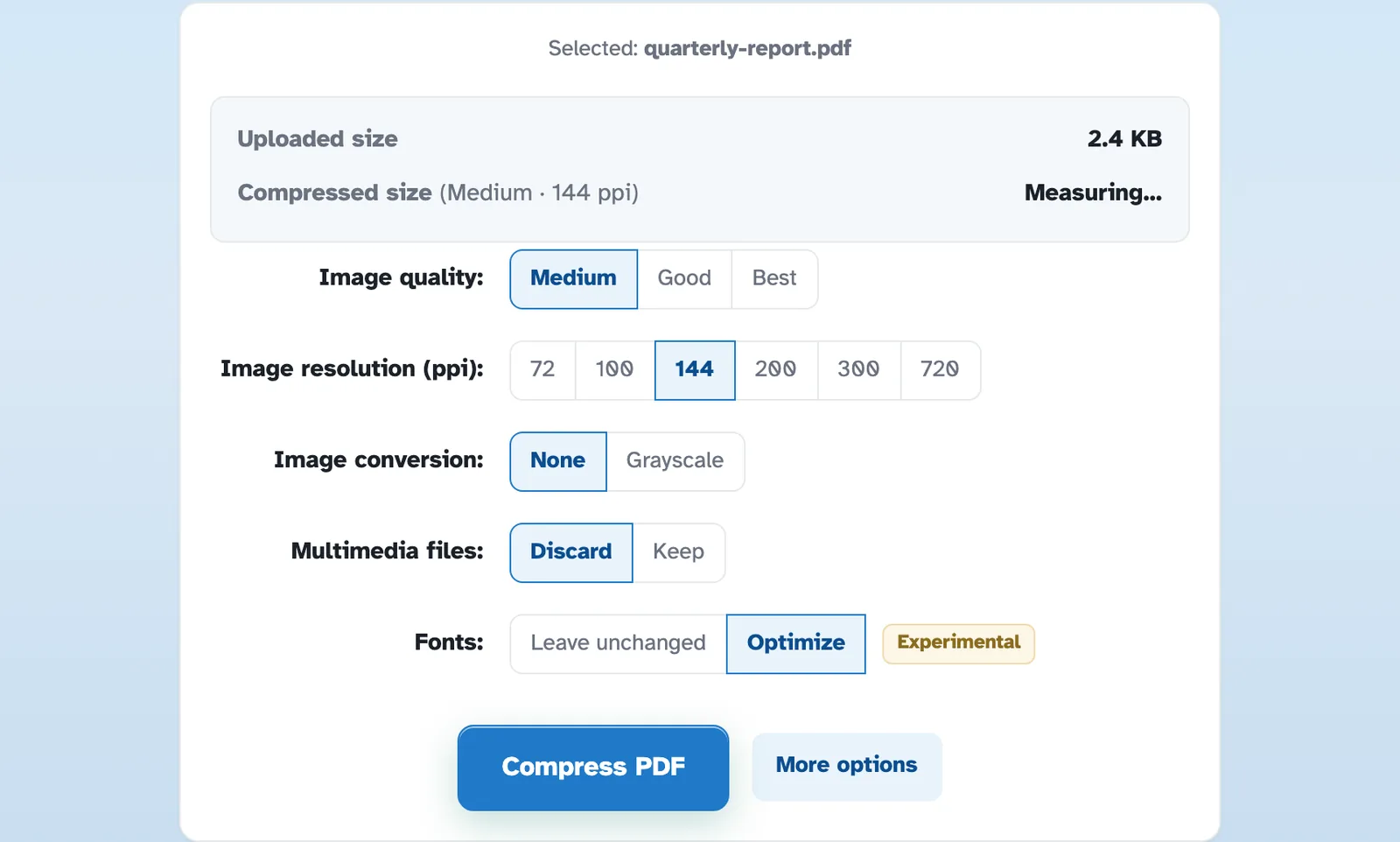
Rilascia il file e lo schermo inizia a misurare immediatamente: la dimensione caricata in alto e sotto ciò che le impostazioni mostrate produrrebbero effettivamente. Nel nostro test una scansione rumorosa da 4,0 MB è arrivata a 527 KB. I file vengono eliminati dopo 2 ore.
- 2
Scegli qualità e risoluzione
La qualità è Media, Buona o Ottima; la risoluzione blocca le immagini su 72-720 ppi (144 è la scelta bilanciata) e le scansioni possono passare alla scala di grigi per un file ancora più piccolo. Ogni cambio di chip rimisura la stima. Le righe extra, i contenuti multimediali e i caratteri, si ripiegano dietro Altre opzioni.

Imposta la qualità, la risoluzione e cosa eliminare - 3
Comprimi e scarica
Premi Comprimi PDF e la pagina pronta segnala il salvataggio direttamente sul file - "87% più piccolo dell'originale (4,0 MB)" - con il conteggio delle pagine mantenuto e il download a un clic di distanza.

Scarica il PDF compresso
- Guardalo prima di eseguirlo
L'ispettore fa funzionare il vero compressore a ogni modifica delle impostazioni: misurata, mai indovinata.
- Risoluzione esatta
Le immagini arrivano al ppi scelto: 144 significa esattamente 144, non vicino ad esso.
- Ricodifica reale
Le pagine vengono ricostruite con le tue impostazioni anziché semplicemente salvate nuovamente: è da qui che derivano gli enormi risparmi.
- Scala di grigi su richiesta
Se disattivi il colore, le scansioni si ridurranno ulteriormente.
- I moduli rimangono compilabili
I campi del modulo interattivo sopravvivono alla compressione.
- Privato per impostazione predefinita
Nessun account, nessuna filigrana e ogni file viene automaticamente eliminato dopo 2 ore.
Selezionato: