
Dividi le pagine PDF a metà
Dividi le scansioni di due pagine o i fogli A3 in pagine separate al centro. Da A3 ad A4, da A4 ad A5. Gratis online, senza filigrana.
oppure trascina un PDF qui
Nessun file selezionato
Privato e di breve durata: ogni caricamento viene cancellato automaticamente 2 ore dopo l'ultima apertura.
Passo dopo passo
Dividi un PDF a metà: passo dopo passo
Scegli verticale o orizzontale (o lascialo su automatico), imposta la posizione di divisione se la piega è decentrata e lascia che lo strumento salti le pagine che sono già singole: la copertina e le pagine del titolo sono escluse automaticamente per impostazione predefinita.
- 1
Carica il tuo PDF
Inserisci una scansione estesa: da A3 a doppio A4, da A4 a doppio A5, un opuscolo. L'anteprima mostra il foglio con una metà colorata e una linea divisa che lo attraversa. I file vengono eliminati dopo 2 ore.

Scegli lo spread scansionato - 2
Mira al taglio
La direzione segue automaticamente la forma della pagina: un foglio orizzontale taglia al centro, un ritratto uno trasversale. Premi Dividi verticalmente o Dividi orizzontalmente per modificarlo (la linea si ripristina al centro), quindi trascina la linea per spostare il taglio ovunque: mantienilo su 1 per una vera metà o spostalo da parte per ingrandire la prima parte.
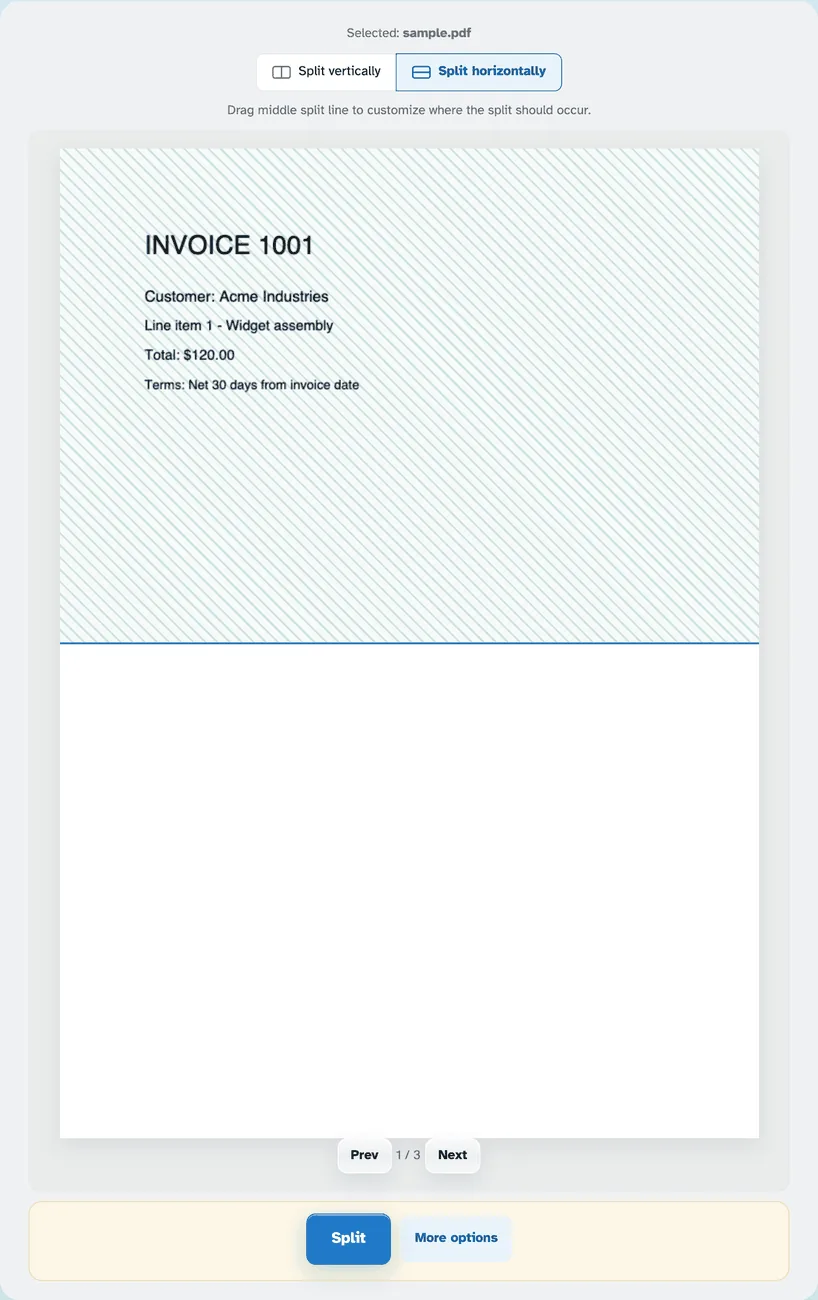

- 3
Dividi e scarica
Premi Dividi: ogni foglio diventa due pagine in un nuovo PDF. Andando in Altre opzioni: le copertine e le altre pagine intere rimangono integre quando il rilevamento automatico le trova (o nominale tu stesso: 1-4,8-10,13,15-), le scansioni del libretto possono essere rimesse in ordine di lettura e i documenti da destra a sinistra vengono letti nell'altro modo.

- Un foglio dentro, due pagine fuori
Ogni diffusione si divide a metà: la prima parte (la metà superiore o sinistra) arriva per prima.
- Verticale o orizzontale
Taglia a sinistra/destra o in alto/in basso oppure lascia che Auto segua la forma della pagina.
- Trascina la linea
1 è il vero centro; trascina la linea e la prima parte può avere dimensioni doppie rispetto alla seconda.
- Mantieni le pagine intere
Rileva automaticamente le copertine delle foglie e le pagine dalla forma strana non tagliate o intervalli di caratteri come 1-4,8-10,13,15-.
- Scansioni di opuscoli
La rimpaginazione ripristina l'ordine di lettura: 12,1,2,11… ritorna 1,2,3,4…
- Privato per impostazione predefinita
Nessun account, nessuna filigrana e ogni file viene automaticamente eliminato dopo 2 ore.
Selezionato:
Trascina la linea di divisione centrale per personalizzare il punto in cui dovrebbe avvenire la divisione.