
Raddrizza le pagine PDF scansionate
Raddrizza automaticamente le pagine PDF scansionate storte. Pulisci le scansioni distorte in pochi secondi. Strumento di raddrizzamento online gratuito.
oppure trascina un PDF qui
Nessun file selezionato
Privato e di breve durata: ogni caricamento viene cancellato automaticamente 2 ore dopo l'ultima apertura.
Passo dopo passo
Raddrizzare un PDF: passo dopo passo
Lascia vuoto l'angolo per rilevarlo per pagina oppure digita un angolo fisso quando l'intera scansione inclina nella stessa direzione.
- 1
Carica il tuo PDF
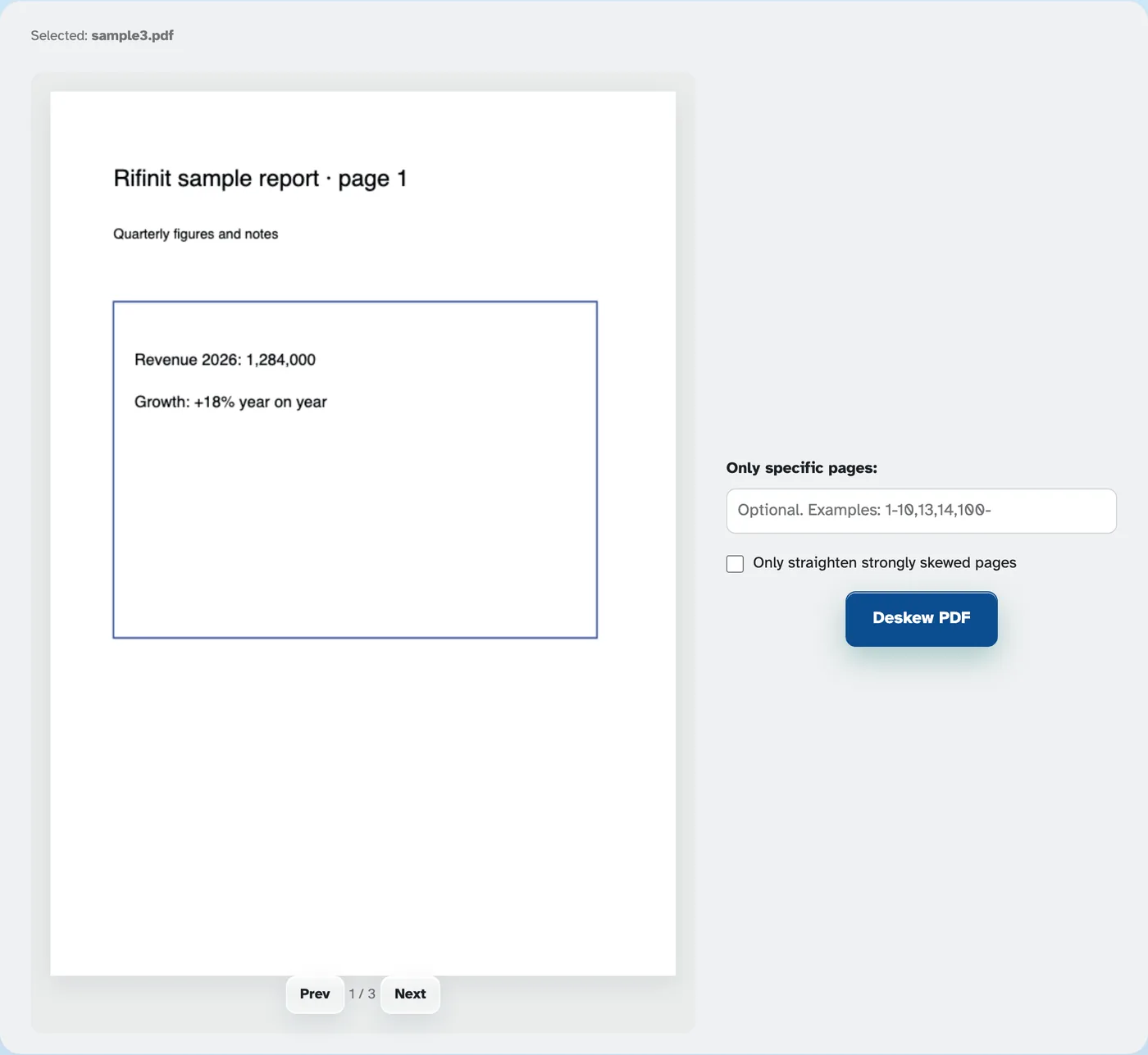
Inserisci un documento e scegli come risolverlo: Automatico rileva e raddrizza automaticamente ogni pagina inclinata oppure Manualmente pagina per pagina ti guida attraverso un foglio alla volta.
- 2
Raddrizza automaticamente
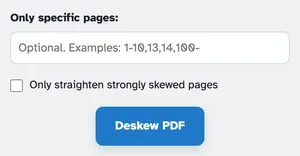
Selezionare Automatico e premere Raddrizza PDF — Ogni pagina inclinata viene misurata dal proprio inchiostro e squadrata, quindi le scansioni e le pagine fotografate funzionano entrambe. Se preferisci, restringi prima la corsa: Solo pagine specifiche accetta intervalli come 1-10,13 e Raddrizzare solo le pagine fortemente inclinate lascia solo una leggera inclinazione.
- 3
Oppure raddrizza pagina per pagina
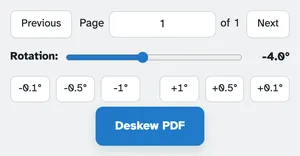
La modalità manuale mostra ogni pagina appoggiata al foglio: trascina il quadrante di rotazione (da −30° a 30°) o tocca i pulsanti fine ±0,1°, ±0,5°, ±1° finché il testo non si trova a livello. Il contenuto si inclina in tempo reale mentre lo componi mentre il foglio stesso non gira mai e Precedente/Successivo percorre il documento; ogni angolo impostato viene raddrizzato in un solo passaggio.
- Rilevamento automatico
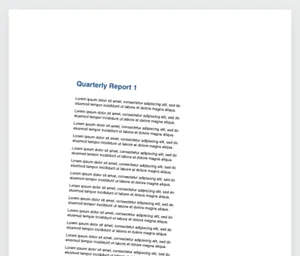
L'inclinazione viene misurata dall'inchiostro stesso: sia le scansioni che le foto delle pagine funzionano.
- Quadrante di rotazione fine
Da −30° a 30° sul cursore, più i pulsanti ±0,1°, ±0,5° e ±1° per l'ultimo capello.
- Anteprima dell'inclinazione dal vivo
Il contenuto si inclina mentre componi: il foglio non gira mai, quindi giudichi il testo stesso.
- Pagine o tutto
Prendi intervalli come 1-10,13 o lascia la casella vuota per l'intero documento.
- Solo forte inclinazione
Un segno di spunta salta le pagine che si appoggiano solo un tocco: l'oscillazione dei file e delle foto rimane.
- Privato per impostazione predefinita
Nessun account, nessuna filigrana e ogni file viene automaticamente eliminato dopo 2 ore.
Selezionato: