
掃描 PDF 頁面糾偏
自動矯正彎曲的掃描 PDF 頁面。在幾秒鐘內清理傾斜的掃描。免費線上相差校正工具。
或將 PDF 拖曳到此處
未選擇文件
私密且短暫:每次上傳的內容都會在您上次開啟 2 小時後自動刪除。
一步一步
PDF 糾偏:一步一步
將角度留空以按頁檢測,或整個掃描傾斜相同的方式時鍵入固定角度。
- 1
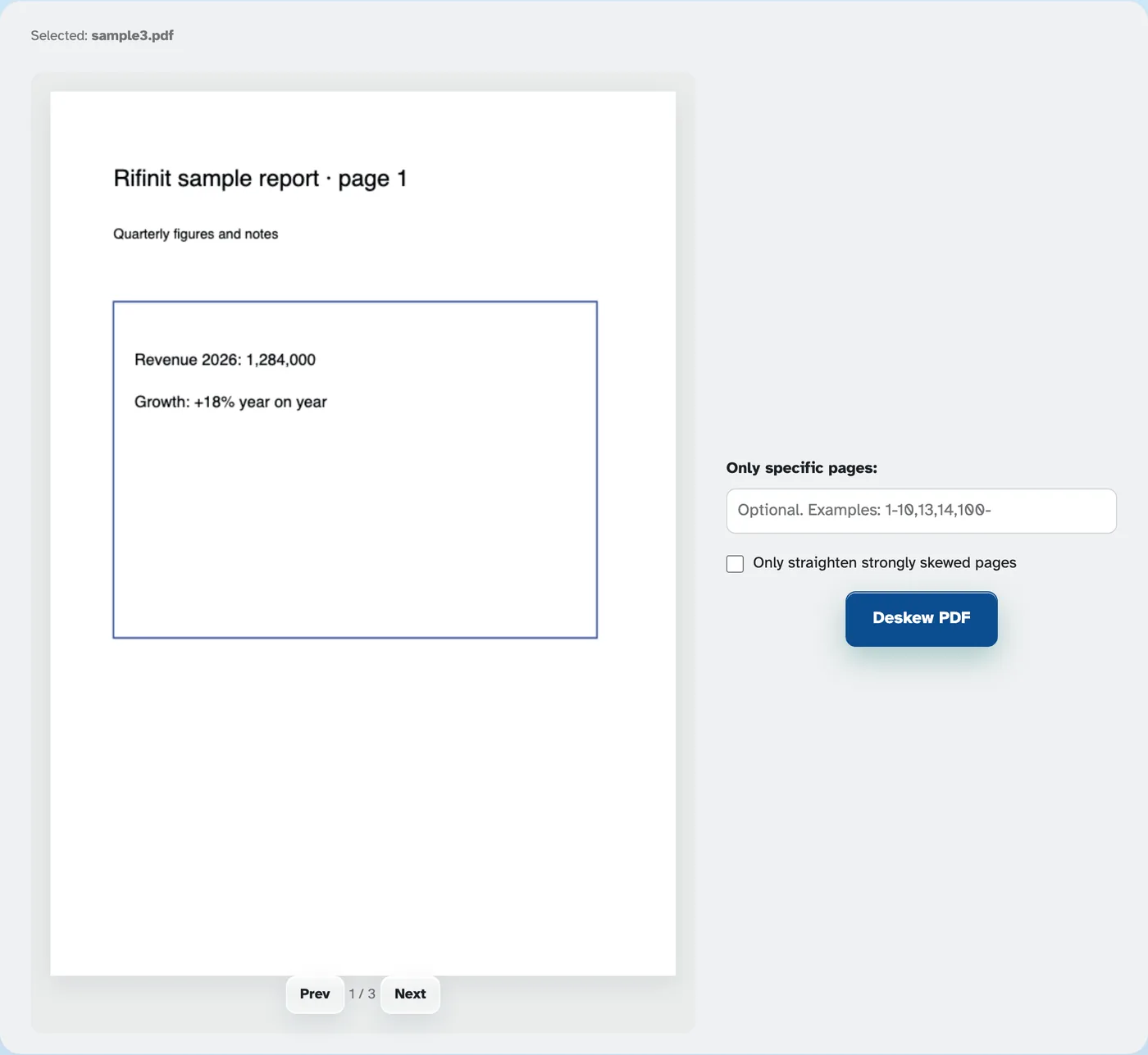
上傳您的 PDF
放入文件並選擇修復方法: 自動 自行偵測並拉直每個傾斜的頁面,或者 手動逐頁 一次引導您瀏覽一張紙。
- 2
自動調直
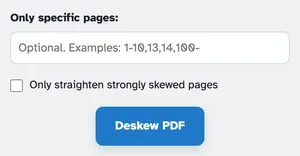
選擇自動並按 PDF 糾偏 — 每個傾斜的頁面都用自己的墨水測量並排列成正方形,因此掃描和拍照的頁面都可以使用。如果您願意,請先縮小運行範圍: 僅特定頁面 取範圍如 1-10,13,且 僅拉直嚴重傾斜的頁面 獨自留下溫柔的倚靠。
- 3
或一頁一頁地拉直
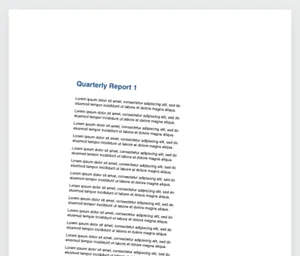
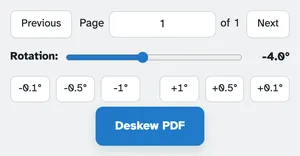
手動模式顯示每個頁面傾斜在紙張上 - 拖曳旋轉旋鈕(−30° 至 30°)或點擊精細 ±0.1°、±0.5°、±1° 按鈕,直到文字處於水平位置。當您撥號時,內容會即時傾斜,而紙張本身不會旋轉,上一個/下一個會遍歷文件;您設定的每個角度都會一次拉直。
- 自動偵測
傾斜度是根據墨水本身來測量的——頁面的掃描件和照片都可以。
- 微調轉盤
滑塊上的 −30° 至 30°,加上最後一根頭髮的 ±0.1°、±0.5° 和 ±1° 按鈕。
- 即時傾斜預覽
內容會隨著你的撥號而傾斜——紙張永遠不會旋轉,所以你可以判斷文字本身。
- 頁面或所有內容
採用 1-10,13 等範圍,或將整個文件的框留空。
- 僅強傾斜
一次勾選即可跳過僅傾斜一觸的頁面 - 文件照片擺動保持不變。
- 預設為私有
沒有帳戶,沒有浮水印 - 每個文件都會在 2 小時後自動刪除。
已選擇:
頁面 的 1
0.0°