
壓縮 PDF 以減小檔案大小
縮小 PDF 大小而不損失品質。選擇壓縮等級並下載較小的檔案。免費,無浮水印。
或將 PDF 拖曳到此處
未選擇文件
私密且短暫:每次上傳的內容都會在您上次開啟 2 小時後自動刪除。
一步一步
壓縮 PDF:一步一步
從中等開始;如果細線和小字體開始模糊,則向上移動到「好」或「最佳」;如果檔案必須符合硬限制,則向下移動到較低的解析度。
- 1
上傳您的 PDF
放下文件,螢幕立即開始測量 - 頂部是上傳的大小,下面是顯示的設定實際產生的大小。在我們的測試中,雜訊的 4.0 MB 掃描結果為 527 KB。文件將在 2 小時後刪除。
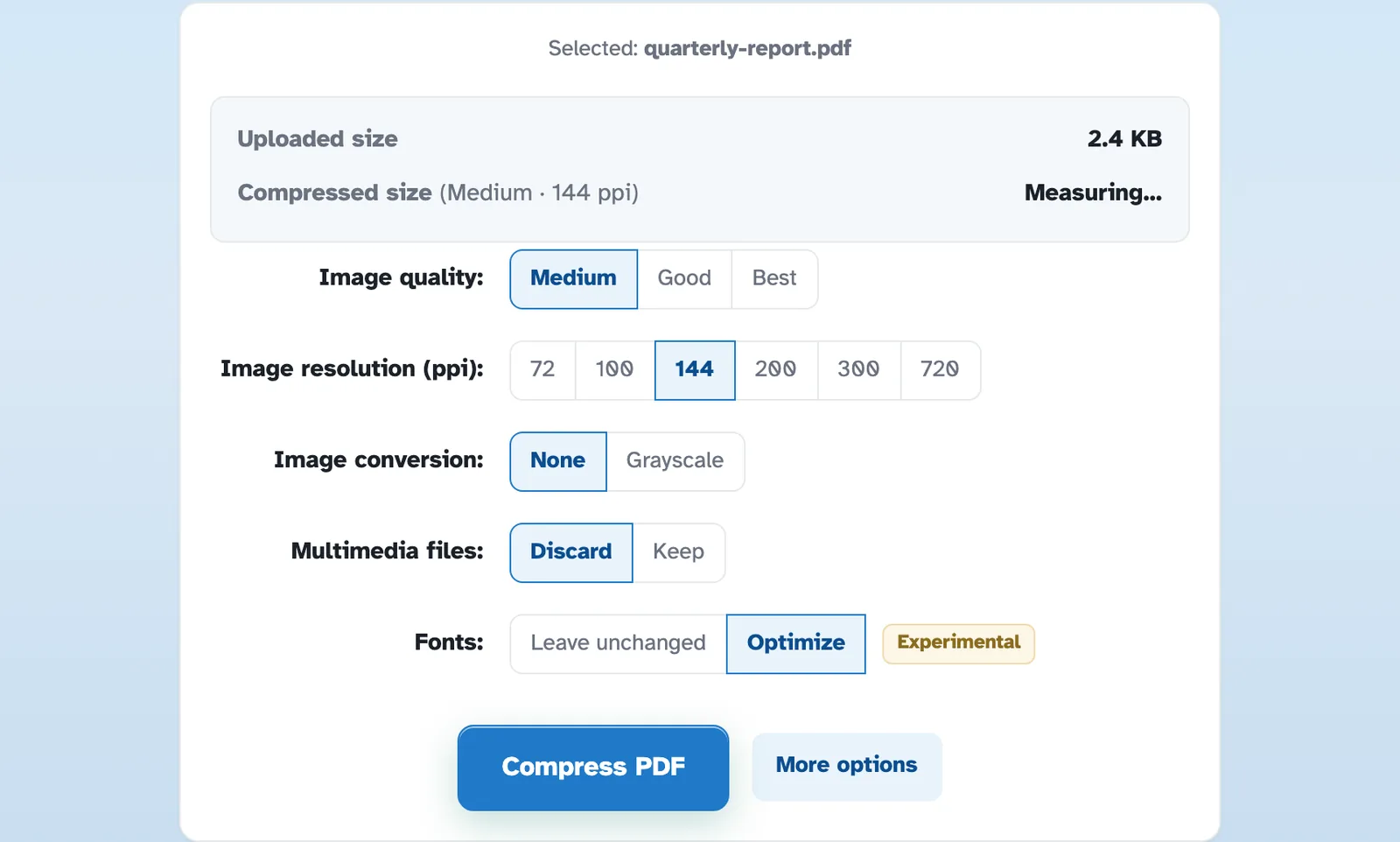
- 2
選擇品質和分辨率
品質為「中等」、「良好」或「最佳」;解析度將圖片固定在 72-720 ppi(144 是平衡的選擇),並且掃描可以進行灰階掃描以獲得更小的檔案。每次更換晶片都會重新測量估算值。額外的行、多媒體和字體,折疊在更多選項後面。

設定品質、解析度和要丟棄的內容 - 3
壓縮並下載
按下“壓縮 PDF”,準備好的頁面會報告文件的保存 - “比原始文件小 87% (4.0 MB)” - 並保留頁數並一鍵下載。

下載壓縮的 PDF
- 在運行之前查看它
檢查員在每次設定更改時都會運行真正的壓縮機——經過測量,從未猜測過。
- 精確解析度
圖片落在您選擇的 ppi 上 - 144 意味著正好 144,而不是接近它。
- 真正的重新編碼
頁面是根據您的設定重建的,而不僅僅是重新儲存——這就是巨大節省的來源。
- 按需灰階
關閉顏色,掃描結果會進一步縮小。
- 表格保持可填寫狀態
互動式表單欄位在擠壓中倖存下來。
- 預設為私有
沒有帳戶,沒有浮水印 - 每個文件都會在 2 小時後自動刪除。
已選擇:
上傳尺寸 —
壓縮尺寸 測量…
影像品質:
影像解析度(ppi):
影像轉換:
多媒體檔案:
字體:
實驗性的