
PDF 的貝茨編號
Bates 使用自訂前綴、後綴和起始編號一次標記多個 PDF 檔案。專為法律和發現工作而設計。
或將 PDF 拖曳到此處
未選擇文件
私密且短暫:每次上傳的內容都會在您上次開啟 2 小時後自動刪除。
一步一步
應用貝茨編號:一步一步
使用 [BATES_NUMBER]、[FILE_NUMBER]、[PAGE_ARABIC] 和 [PAGE_ROMAN] 編寫樣式行,設定數字和兩個起始數字,然後處理批次。
- 1
上傳您的 PDF
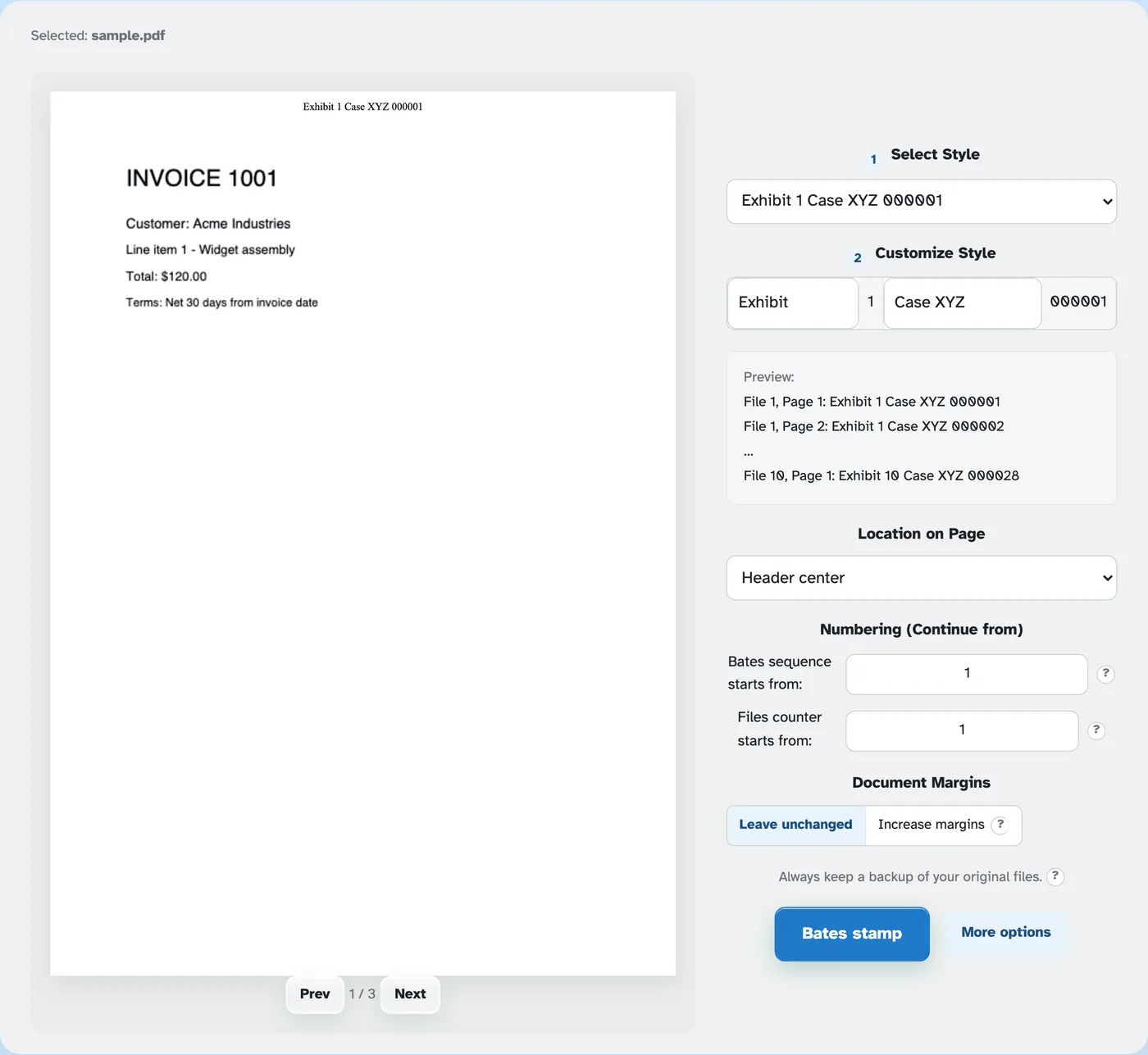
放入文件後,第一頁就會出現,頂部會蓋上印章——“Exhibit 1 Case XYZ 000001”,即時顯示在紙張上。文件將在 2 小時後刪除。
- 2
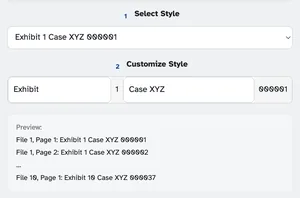
選擇一種風格,或建構一種風格
樣式清單涵蓋經典 — 展覽標記、箱號或 1 到 6 位數字的裸墊號碼。更喜歡自己的?自訂樣式編輯器將固定文字與即時計數器混合:文件編號、貝茨編號以及「和頁面」樣式的頁面。預覽列出了整個運行 - 文件 1,第 1 頁一直到文件 10,第 1 頁 - 並在您鍵入時更新。
- 3
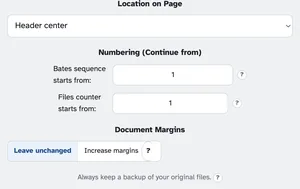
放置好,繼續數數,蓋章
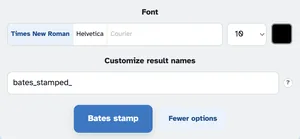
頁面上的位置將標記放置在六個頁首或頁腳插槽中的任何一個中,並且“繼續自”對會在運行開始時打開序列和文件計數器 - ?氣泡解釋了兩者。更多選項背後:字體、最大 60 的大小、顏色和自訂結果名稱。
新聞 貝茲郵票 文件返回時,一頁又一頁地蓋著印章。
- 現成款式
展示標記、箱子編號或裸露的填充編號 — 1 至 6 位數字。
- 建立你自己的
作曲家將固定文字與文件、貝茨和頁計數器混合在一起。
- 從任何地方繼續
貝茨序列和檔案計數器都採用起始編號。
- 剩餘空間
增加邊距會縮小頁面內容,這樣圖章就不會出現在文字上。
- 字體到顏色
Times 或 Helvetica,尺寸 6 至 60,任何顏色 — 包含在「更多選項」中。
- 預設為私有
沒有帳戶,沒有浮水印 - 每個文件都會在 2 小時後自動刪除。
已選擇:
1選擇風格
2客製化風格
1 000001 1
編號(繼續)
文件边距
始終保留原始檔案的備份。 ?
字體
?