
調整 PDF 頁面大小
將 PDF 頁面大小變更為 A4、Letter、A3 或自訂,並新增邊距或填滿。免費線上縮放器,無浮水印。
或將 PDF 拖曳到此處
未選擇文件
私密且短暫:每次上傳的內容都會在您上次開啟 2 小時後自動刪除。
一步一步
調整 PDF 大小:一步一步
選擇您想要執行的動作,選擇目標尺寸或以磅、英吋、公分或毫米為單位的邊距,然後根據需要將其套用到頁面範圍。
- 1
上傳並選擇模式
放入文件並選擇:新增邊距和填充以加寬其內容周圍的紙張,更改頁面大小將每個頁面放在新紙張上,以及更多選項顯示減小檔案大小。文件將在 2 小時後刪除。

- 2
設定邊距或紙張
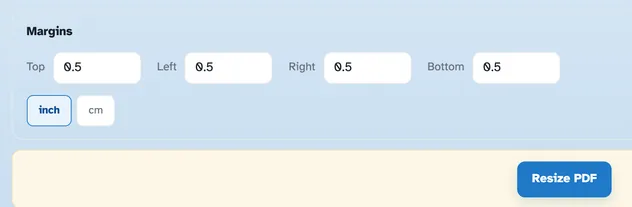
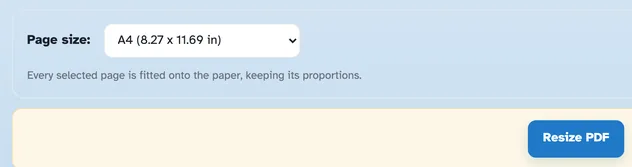
對於邊距,以英吋或公分為單位輸入上/左/右/下 - 每邊半英吋會將 8.27 × 11.69 英吋變成 9.27 × 12.69 英吋。對於新的紙張尺寸,選擇從 A1 到 Executive 的預設或輸入自訂寬度和高度 - 每個頁面都會保持其比例。
- 3
檢查尺寸並運行
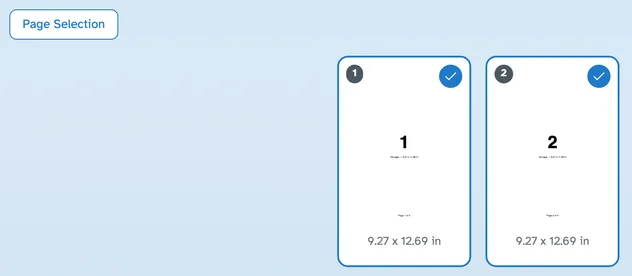
每個頁面下的大小會隨著您的輸入而更新,因此在您提交之前結果是可見的。如果只有部分內容需要更改,請使用「頁面選擇」(全選/奇數/偶數/取消全選)來選擇頁面,然後按「調整 PDF 大小」。
- 會呼吸的邊緣
每邊半英吋將 A4 從 8.27 × 11.69 英吋增大到 9.27 × 12.69 英吋。
- 任何紙張尺寸
A1 至 Executive 預設或自訂寬度和高度 - 適合,保持比例。
- 英吋或厘米
單位開關可以轉換邊距 - 輸入您認為的任何內容。
- 跑步前先看看
每頁下的尺寸會隨著您的輸入而更新—新的尺寸就是平面圖。
- 所有、奇數、偶數或選定的頁面
頁面選擇限制您選擇的頁面的變更;其餘的則保持原樣。
- 預設為私有
沒有帳戶,沒有浮水印 - 每個文件都會在 2 小時後自動刪除。
已選擇:
選擇一個選項
選擇一個選項
邊距
英吋
每個選定的頁面都固定在紙張上,並保持其比例。
?
選定的頁面:
檔案名稱(0):