
调整 PDF 页面大小
将 PDF 页面大小更改为 A4、Letter、A3 或自定义,并添加边距或填充。免费在线缩放器,无水印。
或将 PDF 拖放到此处
未选择文件
私密且短暂:每次上传的内容都会在您上次打开 2 小时后自动删除。
一步一步
调整 PDF 大小:一步一步
选择您想要执行的操作,选择目标尺寸或以磅、英寸、厘米或毫米为单位的边距,然后根据需要将其应用到页面范围。
- 1
上传并选择模式
放入文档并选择:添加边距和填充以加宽其内容周围的纸张,更改页面大小将每个页面放在新纸张上,以及更多选项显示减小文件大小。文件将在 2 小时后删除。

- 2
设置边距或纸张
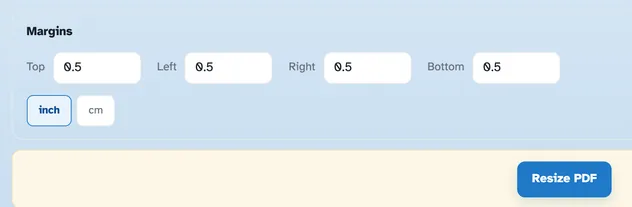
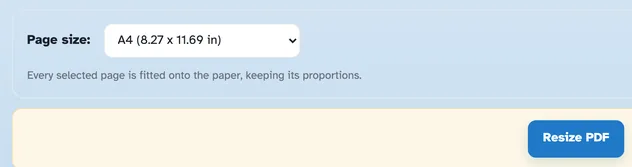
对于边距,以英寸或厘米为单位输入上/左/右/下 - 每边半英寸会将 8.27 × 11.69 英寸变成 9.27 × 12.69 英寸。对于新的纸张尺寸,选择从 A1 到 Executive 的预设或输入自定义宽度和高度 - 每个页面都会保持其比例。
- 3
检查尺寸并运行
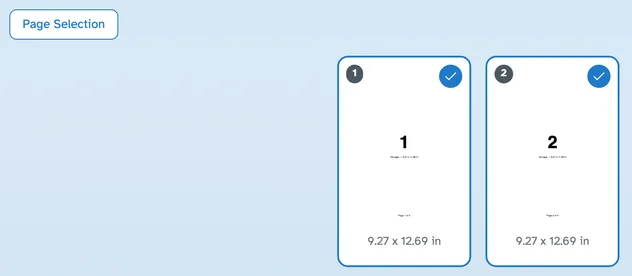
每个页面下的大小会随着您的输入而更新,因此在您提交之前结果是可见的。如果只有部分内容需要更改,请使用“页面选择”(全选/奇数/偶数/取消全选)来选择页面,然后按“调整 PDF 大小”。
- 会呼吸的边缘
每边半英寸将 A4 从 8.27 × 11.69 英寸增大到 9.27 × 12.69 英寸。
- 任何纸张尺寸
A1 至 Executive 预设或自定义宽度和高度 - 适合,保持比例。
- 英寸或厘米
单位开关可以转换边距 - 输入您认为的任何内容。
- 跑步前先看看
每页下的尺寸会随着您的输入而更新——新的尺寸就是平面图。
- 所有、奇数、偶数或选定的页面
页面选择限制对您选择的页面的更改;其余的保持原样。
- 默认为私有
没有帐户,没有水印 - 每个文件都会在 2 小时后自动删除。
已选择:
选择一个选项
选择一个选项
边距
英寸
每个选定的页面都固定在纸张上,保持其比例。
?
选定的页面:
文件名(0):