
添加页码到 PDF
在几秒钟内为您的 PDF 页面编号。选择位置、格式和起始编号。免费在线工具,无水印。
或将 PDF 拖放到此处
未选择文件
私密且短暂:每次上传的内容都会在您上次打开 2 小时后自动删除。
一步一步
将页码添加到 PDF:一步一步
选择编号行、位置、字体和第一个数字,然后将其应用到一个范围(如果封面页应保持未编号)。
- 1
上传您的 PDF
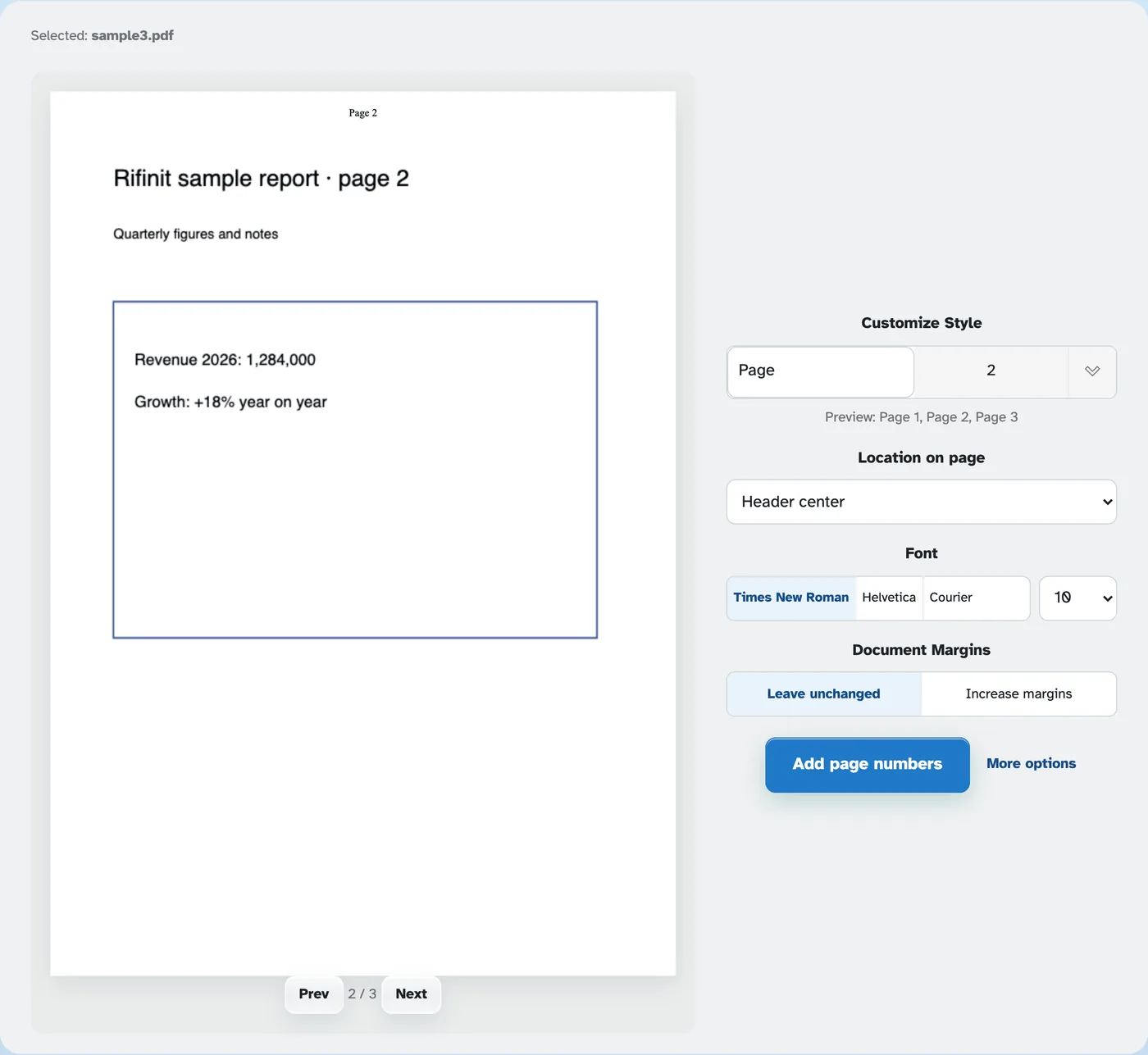
放入文档后,会出现第一页,页眉中已标记有“Page 1”。文件将在 2 小时后删除。
- 2
选择号码样式
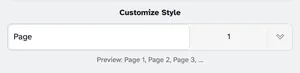
编写任何标题,然后点击插入符号以获取现成的样式 - 第 1 页、第 I 页、第 2 页(共 45 页)、文件名或纯文本标签。框下方的行会在您提交之前预览整个运行。
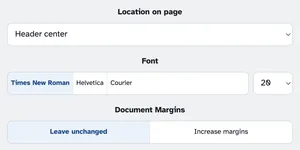
数字可放入六个槽位中的任意一个 - 页眉或页脚、左侧、中间或右侧。字体和大小由您选择,页面可以保留其边距或移动内容以腾出空间。
- 3
选择页面并运行
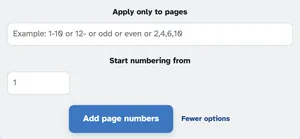
更多选项仅对您指定的页面进行编号 - 1-10、12-、奇数、偶数或 2、4、6、10 等列表 - 并且开始编号继续计数(设置 5 以在第 5 页打开文件)。新闻 添加页码 然后编号文档就会返回并可供下载。
- 五种现成款式
第 1 页、第 I 页、第 2 页(共 45 页)、文件名或自由文本标签 — 分别轻按一下。
- 六个插槽
页眉或页脚,位于左侧、中间或右侧 — 页面需要其编号的任何位置。
- 三种字体,任意大小
Times New Roman、Helvetica 或 Courier,从 6 到 28。
- 仅您选择的页面
1-10、12-、奇数、偶数或 2、4、6、10 等列表 — 对一个部分进行编号,而不触及其余部分。
- 从任何开始的数字
“开始编号”继续运行 — 当文件位于较早的文档之后时设置为 5。
- 默认为私有
没有帐户,没有水印 - 每个文件都会在 2 小时后自动删除。
已选择:
定制风格
预览:第 1 页
字体
文件边距
规则:文档的第 1 页获取此编号,以后每页加 1 — 开始 0 → 第 1 页显示 0,第 2 页显示 1;开始 5 → 第 1 页显示 5,第 2 页显示 6。“仅应用于页面”仅隐藏标记 - 它不会重新开始计数。