
Tilføj sidetal til PDF
Nummerer dine PDF-sider på få sekunder. Vælg position, format og startnummer. Gratis online værktøj, intet vandmærke.
eller smid en PDF her
Ingen fil valgt
Privat og kortvarig: Hver upload slettes automatisk 2 timer efter, du sidst åbnede den.
Trin for skridt
Tilføj sidetal til en PDF: trin for trin
Vælg nummereringslinjen, positionen, skrifttypen og det første tal, og anvend det derefter på et område, hvis forsiden skal forblive unummereret.
- 1
Upload din PDF
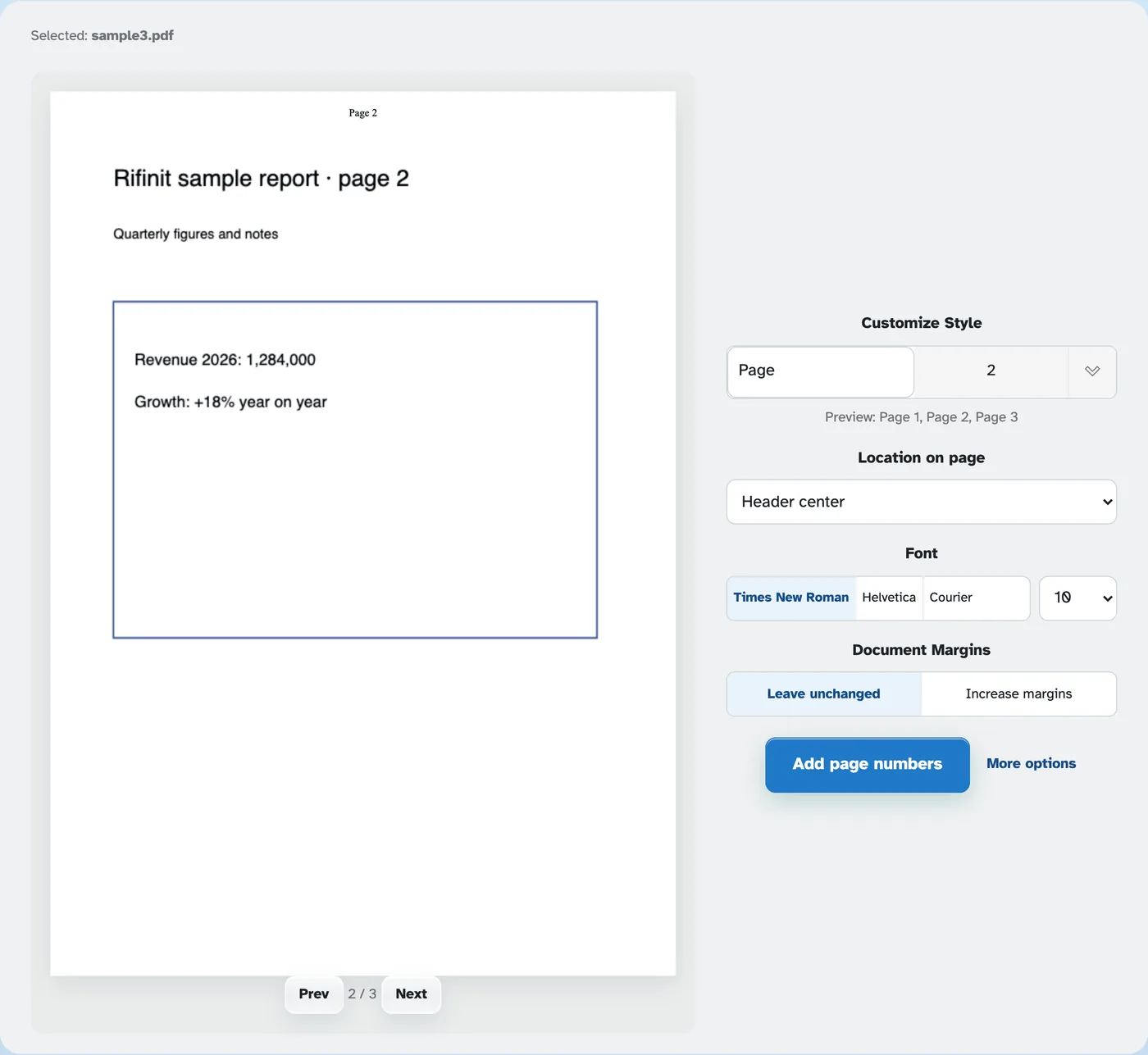
Indtast et dokument, og den første side vises med "Side 1" allerede stemplet i dets overskrift. Filer slettes efter 2 timer.
- 2
Vælg en talstil
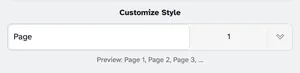
Skriv en hvilken som helst billedtekst, og tryk derefter på feltet for de færdige stilarter — Side 1, Side I, Side 2 af 45, filnavnet eller en almindelig tekstetiket. Linjen under boksen viser hele kørslen, før du forpligter dig.
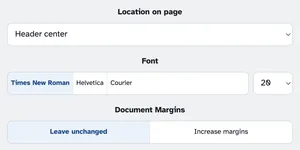
Tallene går i en hvilken som helst af seks pladser - sidehoved eller sidefod, venstre, midter eller højre. Skrifttype og størrelse er dit eget valg, og siden kan beholde sine marginer eller flytte indholdet ind for at gøre plads.
- 3
Vælg sider og kør
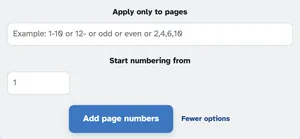
Flere muligheder nummererer kun de sider, du navngiver - 1-10, 12-, ulige, lige eller lister som 2,4,6,10 - og Start nummerering fra fortsætter optællingen (sæt 5 for at åbne filen på side 5). Tryk på Tilføj sidetal og det nummererede dokument kommer tilbage klar til download.
- Fem klar styles
Side 1, Side I, Side 2 af 45, filnavnet eller en fritekstetiket - et tryk hver.
- Seks slots
Sidehoved eller sidefod, i venstre, i midten eller til højre - hvor som helst siden ønsker sit nummer.
- Tre skrifttyper, enhver størrelse
Times New Roman, Helvetica eller Courier, fra 6 op til 28.
- Kun de sider, du vælger
1-10, 12-, ulige, lige eller lister som 2,4,6,10 — nummerér et afsnit uden at røre resten.
- Nummer fra enhver start
"Start nummerering fra" fortsætter en kørsel — sæt 5, når filen følger et tidligere dokument.
- Privat som standard
Ingen konto, intet vandmærke - og hver fil slettes automatisk efter 2 timer.
Valgt:
Tilpas stil
Eksempel: Side 1
Skrifttype
Dokumentmargener
Regel: side 1 i dokumentet får dette nummer, og hver senere side tilføjer 1 — Start 0 → side 1 viser 0, side 2 viser 1; Start 5 → side 1 viser 5, side 2 viser 6. "Anvend kun på sider" skjuler kun stemplet - det genstarter ikke optællingen.