
Lisää sivunumeroita PDF-tiedostoon
Numeroi PDF-sivusi sekunneissa. Valitse paikka, muoto ja aloitusnumero. Ilmainen online-työkalu, ei vesileimaa.
tai pudota PDF tähän
Tiedostoa ei ole valittu
Yksityinen ja lyhytaikainen: jokainen lataus poistetaan automaattisesti 2 tunnin kuluttua sen viimeisestä avaamisesta.
Askel askeleelta
Sivunumeroiden lisääminen PDF-tiedostoon: vaihe vaiheelta
Valitse numerointirivi, sijainti, fontti ja ensimmäinen numero ja käytä sitä sitten alueella, jos kansilehti jää numeroimatta.
- 1
Lataa PDF
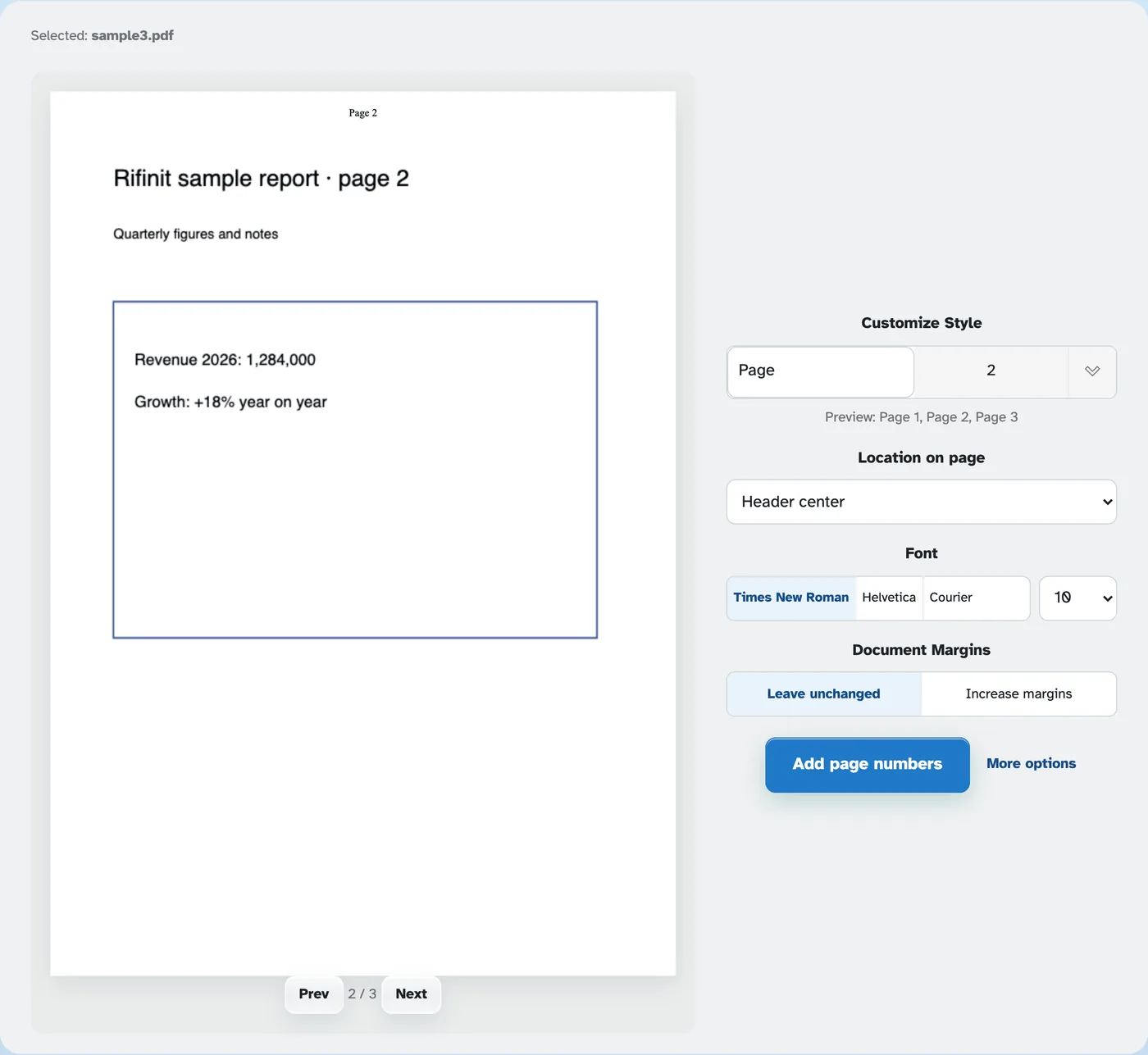
Pudota asiakirja sisään ja ensimmäinen sivu tulee näkyviin, ja sen otsikkoon on jo leimattu "Sivu 1". Tiedostot poistetaan 2 tunnin kuluttua.
- 2
Valitse numerotyyli
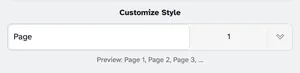
Kirjoita mikä tahansa kuvateksti ja napauta sitten valmiita tyylejä — Sivu 1, Sivu I, Sivu 2/45, tiedoston nimi tai pelkkä teksti -otsikko. Laatikon alla oleva rivi esikatselee koko ajoa ennen sitoutumista.
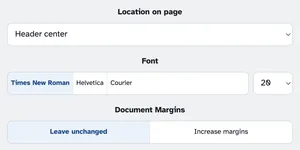
Numerot menevät mihin tahansa kuudesta paikasta – ylä- tai alatunniste, vasen, keskellä tai oikea. Fontin ja koon voit valita itse, ja sivu voi säilyttää marginaalinsa tai siirtää sisältöä sisään saadaksesi tilaa.
- 3
Valitse sivut ja aja
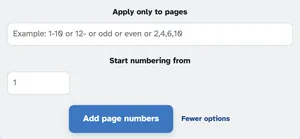
Lisää vaihtoehtoja numeroi vain nimeämäsi sivut – 1-10, 12-, parittomat, parilliset tai luettelot, kuten 2,4,6,10 – ja Aloita numerointi jatkaa laskentaa (asettamalla 5 avataksesi tiedoston sivulla 5). Paina Lisää sivunumerot ja numeroitu asiakirja tulee takaisin ladattavaksi.
- Viisi valmista tyyliä
Sivu 1, sivu I, sivu 2/45, tiedoston nimi tai vapaa teksti -tarra – yksi napautus kutakin.
- Kuusi paikkaa
Ylä- tai alatunniste, vasemmalla, keskellä tai oikealla – missä tahansa sivu haluaa numeronsa.
- Kolme fonttia, minkä kokoisia tahansa
Times New Roman, Helvetica tai Courier, 6-28.
- Vain valitsemasi sivut
1-10, 12-, pariton, parillinen tai luettelot, kuten 2,4,6,10 - numeroi osion koskematta muihin.
- Numero mistä tahansa alusta alkaen
"Aloita numerointi" jatkaa ajoa – aseta 5, kun tiedosto seuraa aikaisempaa asiakirjaa.
- Oletuksena yksityinen
Ei tiliä, ei vesileimaa – ja jokainen tiedosto poistetaan automaattisesti 2 tunnin kuluttua.
Valittu:
Mukauta tyyliä
Esikatselu: Sivu 1
Fontti
Asiakirjan marginaalit
Sääntö: asiakirjan sivu 1 saa tämän numeron ja jokaiselle myöhemmälle sivulle lisätään 1 — Alku 0 → sivu 1 näyttää 0, sivu 2 näyttää 1; Aloita 5 → sivulla 1 näkyy 5, sivulla 2 näkyy 6. "Käytä vain sivuille" piilottaa vain leiman – se ei aloita laskemista uudelleen.