
Legg til sidetall til PDF
Nummerer PDF-sidene dine på sekunder. Velg posisjon, format og startnummer. Gratis online verktøy, uten vannmerke.
eller slipp en PDF her
Ingen fil er valgt
Privat og kortvarig: hver opplasting slettes automatisk 2 timer etter at du sist åpner den.
Steg for steg
Legg til sidetall til en PDF: trinn for trinn
Velg nummereringslinjen, posisjonen, fonten og det første tallet, og bruk det deretter på et område hvis forsiden skal forbli unummerert.
- 1
Last opp PDF-en din
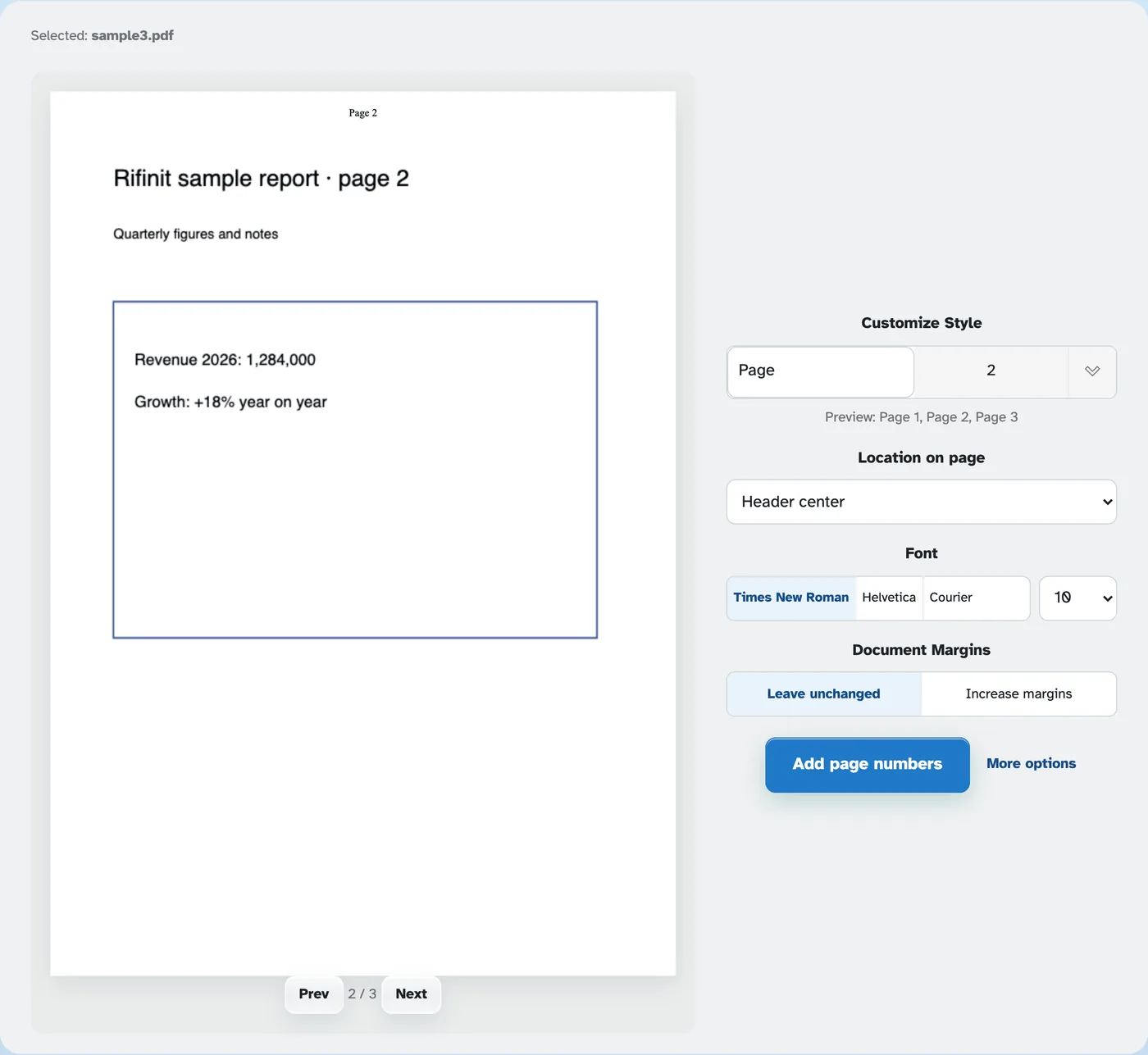
Slipp inn et dokument og den første siden vises med «Side 1» allerede stemplet i overskriften. Filer slettes etter 2 timer.
- 2
Velg en tallstil
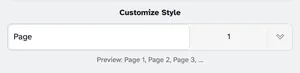
Skriv hvilken som helst bildetekst, og trykk deretter på merket for de ferdige stilene – Side 1, Side I, Side 2 av 45, filnavnet eller en ren tekstetikett. Linjen under boksen forhåndsviser hele løpet før du forplikter deg.
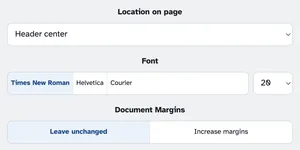
Tall går i hvilken som helst av seks spor – topptekst eller bunntekst, venstre, midt eller høyre. Du kan velge skrifttype og størrelse, og siden kan beholde margene eller flytte innholdet inn for å få plass.
- 3
Velg sider og kjør
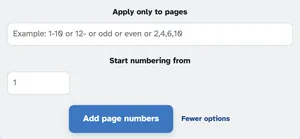
Flere alternativer nummererer bare sidene du navngir – 1-10, 12-, oddetall, partall eller lister som 2,4,6,10 – og Start nummerering fra fortsetter tellingen (sett 5 for å åpne filen på side 5). Trykk på Legg til sidetall og det nummererte dokumentet kommer tilbake klar til nedlasting.
- Fem klare stiler
Side 1, Side I, Side 2 av 45, filnavnet eller en fritekstetikett – ett trykk hver.
- Seks spor
Topp- eller bunntekst, til venstre, i midten eller til høyre – uansett hvor siden vil ha nummeret.
- Tre fonter, alle størrelser
Times New Roman, Helvetica eller Courier, fra 6 til 28.
- Bare sidene du velger
1-10, 12-, oddetall, partall eller lister som 2,4,6,10 — nummer en seksjon uten å berøre resten.
- Nummer fra enhver start
"Start nummerering fra" fortsetter en kjøring - sett 5 når filen følger et tidligere dokument.
- Privat som standard
Ingen konto, ingen vannmerke - og hver fil slettes automatisk etter 2 timer.
Valgt:
Tilpass stil
Forhåndsvisning: Side 1
Font
Dokumentmarger
Regel: side 1 i dokumentet får dette nummeret og hver senere side legger til 1 — Start 0 → side 1 viser 0, side 2 viser 1; Start 5 → side 1 viser 5, side 2 viser 6. «Bruk kun på sider» skjuler bare stempelet – det starter ikke tellingen på nytt.