
Slett sider fra en PDF
Fjern uønskede sider fra en PDF på sekunder. Klikk på miniatyrbildene eller skriv inn et område, og last ned. Gratis online, uten vannmerke.
eller slipp en PDF her
Ingen fil er valgt
Privat og kortvarig: hver opplasting slettes automatisk 2 timer etter at du sist åpner den.
Steg for steg
Slett sider fra en PDF: trinn for trinn
Velg sidene du vil fjerne med miniatyrbilde eller rekkevidde, og last ned.
- 1
Last opp PDF-en din
Slipp inn et dokument og hver side vises som et miniatyrbilde, med en zoom-glidebryter for å endre størrelsen på dem. Filer slettes etter 2 timer.

Velg PDF-en du vil redigere - 2
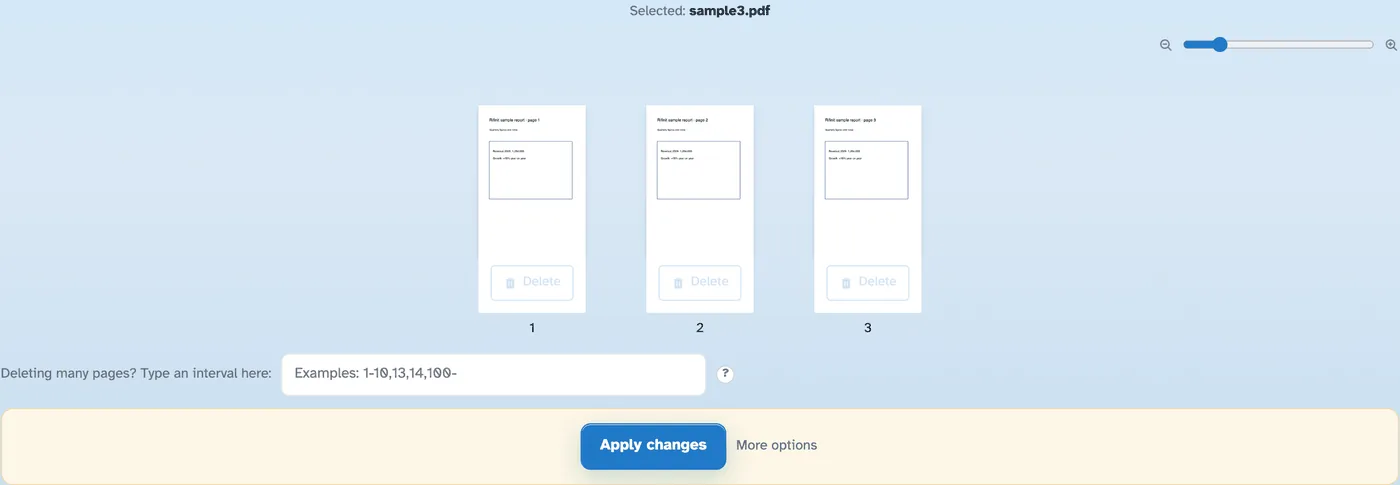
Merk sidene som skal fjernes
Hver side har sin egen Slett lenke – klikk på den og siden forlater listen med en gang, nummeret skrevet inn i boksen nedenfor. Sletter mange? Skriv inn et intervall som "1-10,15,20-" - det legger til sidene du allerede har merket.

- 3
Bruk endringer
Trykk på Bruk endringer og bekreft – det trimmede dokumentet åpnes og er klart til å lastes ned, dele eller skrives ut.
- Slett en etter en
Hvert arks egen Slett-kobling fjerner den fra listen i det øyeblikket du klikker – ingen dialogboks per side.
- Eller skriv inn et intervall
"1-10,15,20-" i boksen markerer hele kjøringer på en gang, og legger til det du klikket på.
- En bekreftelse, så ferdig
Ingenting er skrevet før Bruk endringer - bekreftelsestrinnet viser nøyaktig hva som skal gå.
- Zoom før du bestemmer deg
Skyveknappen størrelser hver forhåndsvisning fra 100 % til 400 %, så du sjekker en side før du fjerner den.
- Bokmerker håndtert også
Flere alternativer kan forkaste bokmerkene og omrisset sammen med sidene du fjerner.
- Privat som standard
Ingen konto, ingen vannmerke - og hver fil slettes automatisk etter 2 timer.
Valgt:
Velg et alternativ
Filnavn (0):