
PDF からページを削除する
PDF から不要なページを数秒で削除します。サムネイルをクリックするか範囲を入力してダウンロードします。無料オンライン、透かしなし。
またはここに PDF をドロップします
ファイルが選択されていません
非公開で有効期限が短い: すべてのアップロードは、最後に開いてから 2 時間後に自動的に消去されます。
一歩ずつ
PDF からページを削除する: ステップバイステップ
削除するページをサムネイルまたは範囲で選択してダウンロードします。
- 1
PDF をアップロードする
ドキュメントをドロップすると、すべてのページがサムネイルとして表示され、ズーム スライダーでサイズを変更できます。ファイルは 2 時間後に削除されます。

編集する PDF を選択してください - 2
削除するページにマークを付けます
すべてのページには独自の内容が記載されています 削除 リンク — それをクリックすると、ページはすぐにリストから離れ、その番号が下のボックスに書き込まれます。たくさん削除しますか? 「1-10,15,20-」のような間隔を入力します。すでにマークを付けたページに追加されます。
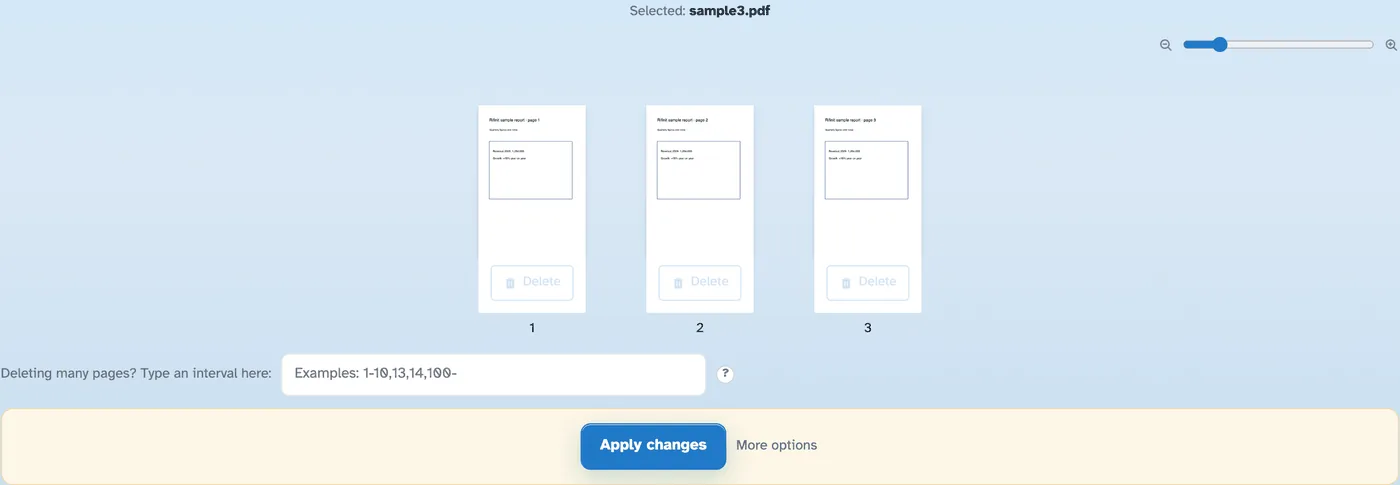
![削除コントロールのクローズアップ: 3、6 を保持する間隔ボックスとそのヘルプ ツールチップ、およびその他のボタンが表示された [変更の適用] ボタン](https://rifinit.com/static/img/delete-guide/controls.webp)
- 3
変更を適用する
[変更を適用] を押して確認します。トリミングされたドキュメントが開き、ダウンロード、共有、または印刷できる状態になります。
- 一つずつ削除
各シート独自の「削除」リンクをクリックすると、そのシートがリストから削除されます。ページごとにダイアログは表示されません。
- または間隔を入力します
ボックス内の「1-10,15,20-」は実行全体を一度にマークし、クリックしたものに追加します。
- 1 回確認して完了
変更を適用するまでは何も書き込まれません。確認ステップでは、何が行われるかを正確に示します。
- 決める前にズームしてください
スライダーはすべてのプレビューのサイズを 100% から 400% まで調整するため、ページを削除する前にページを確認します。
- ブックマークも取り扱い中
さらに多くのオプションを使用すると、削除したページとともにブックマークとアウトラインを破棄できます。
- デフォルトでは非公開
アカウントもウォーターマークもありません。すべてのファイルは 2 時間後に自動的に削除されます。
選択済み:
オプションを選択してください
ファイル名 (0):