
PDF ページを半分に分割する
2 ページのスキャンまたは A3 シートを中央で別々のページに分割します。 A3からA4、A4からA5。無料オンライン、透かしなし。
またはここに PDF をドロップします
ファイルが選択されていません
非公開で有効期限が短い: すべてのアップロードは、最後に開いてから 2 時間後に自動的に消去されます。
一歩ずつ
PDF を半分に分割する: ステップバイステップ
縦または横を選択し (または自動のままにし)、折り目が中心からずれている場合は分割位置を設定し、すでに 1 ページになっているページをツールでスキップさせます。表紙とタイトル ページはデフォルトで自動的に除外されます。
- 1
PDF をアップロードする
見開きスキャンをドロップ - A3 から A4 の 2 倍、A4 から A5 の 2 倍、小冊子。プレビューには、色付きの半分とそれを横切る分割線のあるシートが表示されます。ファイルは 2 時間後に削除されます。

スキャンしたスプレッドを選択します - 2
カットを狙う
方向はページ自体の形状に従います。横向きのシートは中央を切り取り、縦向きのシートは中央を横切ります。 [垂直に分割] または [水平に分割] を押して変更します。ラインが中央にリセットされます。次に、ラインをドラッグしてカットを任意の場所に移動します。真の半分の場合は 1 のままにするか、パーツを 1 つ大きくするには横に押します。
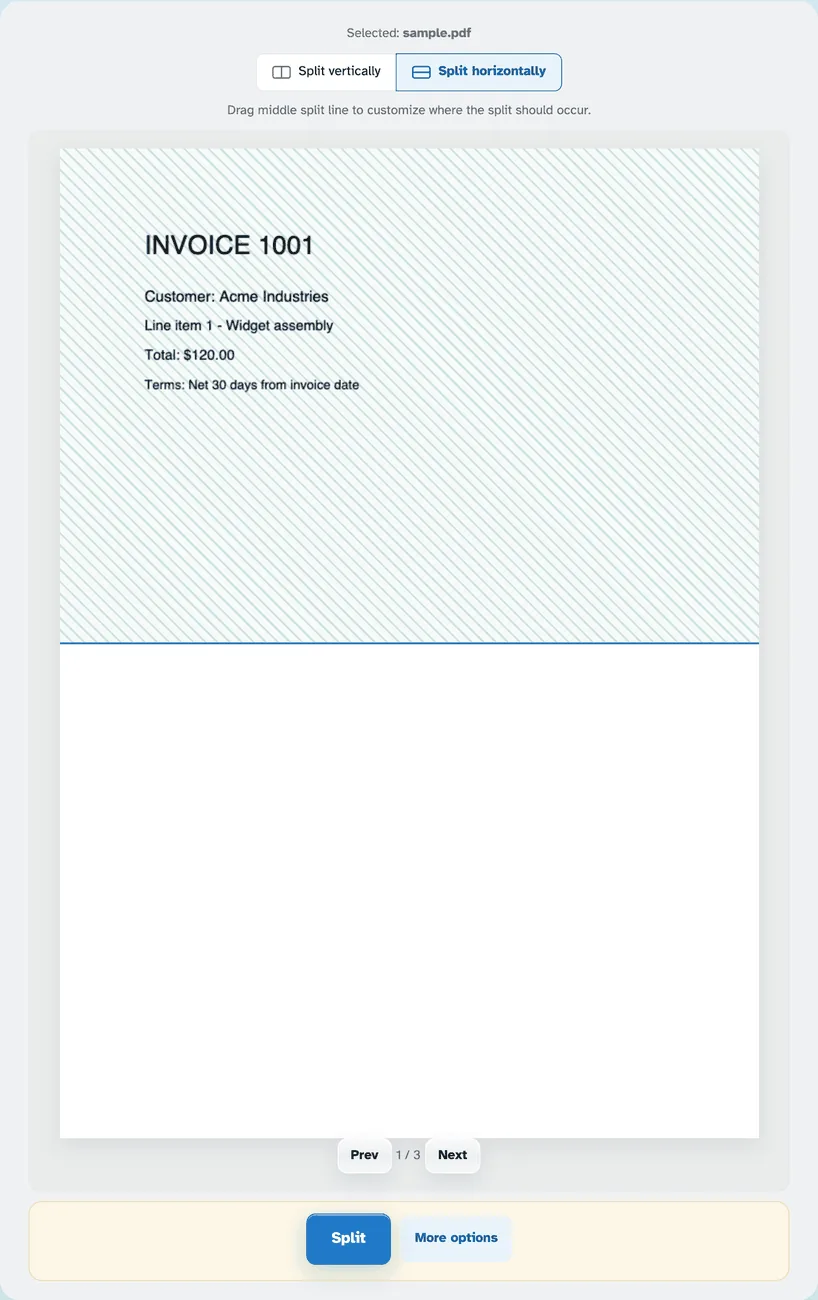

- 3
分割してダウンロードする
[分割] を押すと、各シートが 1 つの新しい PDF 内の 2 ページになります。 [その他のオプション] の下に移動すると、自動検出で表紙やその他の全ページが見つかったときにそのまま残ります (または自分で名前を付けます: 1-4、8-10、13、15-)、ブックレットのスキャンを読み取り順序に戻し、右から左へ読む文書を逆に読み取ることができます。

- 1 枚のシートを入力し、2 ページを出力
すべてのスプレッドは中央で分割され、パート 1 (上半分または左半分) が最初に表示されます。
- 垂直または水平
左/右または上/下をカットするか、ページ自体の形状に自動追従させます。
- 線をドラッグします
1 は真の中間です。線をドラッグすると、パート 1 のサイズがパート 2 の 2 倍になることがあります。
- ページ全体を保持する
自動検出では、表紙や切り取られていない奇妙な形のページ、または 1-4,8-10,13,15- のような範囲を入力します。
- 小冊子のスキャン
ページネーションをやり直すと、読み上げ順序が復元されます: 12、1、2、11… が 1、2、3、4… に戻ります。
- デフォルトでは非公開
アカウントもウォーターマークもありません。すべてのファイルは 2 時間後に自動的に削除されます。
選択済み:
中央の分割線をドラッグして、分割を行う場所をカスタマイズします。