
PDF を Excel または CSV に変換
PDF から表データを Excel または CSV に抽出します。無料のオンライン PDF から XLSX コンバーター、透かしなし。
またはここに PDF をドロップします
ファイルが選択されていません
非公開で有効期限が短い: すべてのアップロードは、最後に開いてから 2 時間後に自動的に消去されます。
一歩ずつ
PDF を Excel に変換: ステップバイステップ
Choose the mode, decide whether every table belongs in one sheet, and pick .xlsx or .csv, then download.
- 1
PDF をアップロードする
ドキュメントをドロップします。スキャンされたアップロードにはすぐにフラグが付けられます。セルに取り込むテキスト レイヤーはありません。

変換する PDF を選択してください - 2
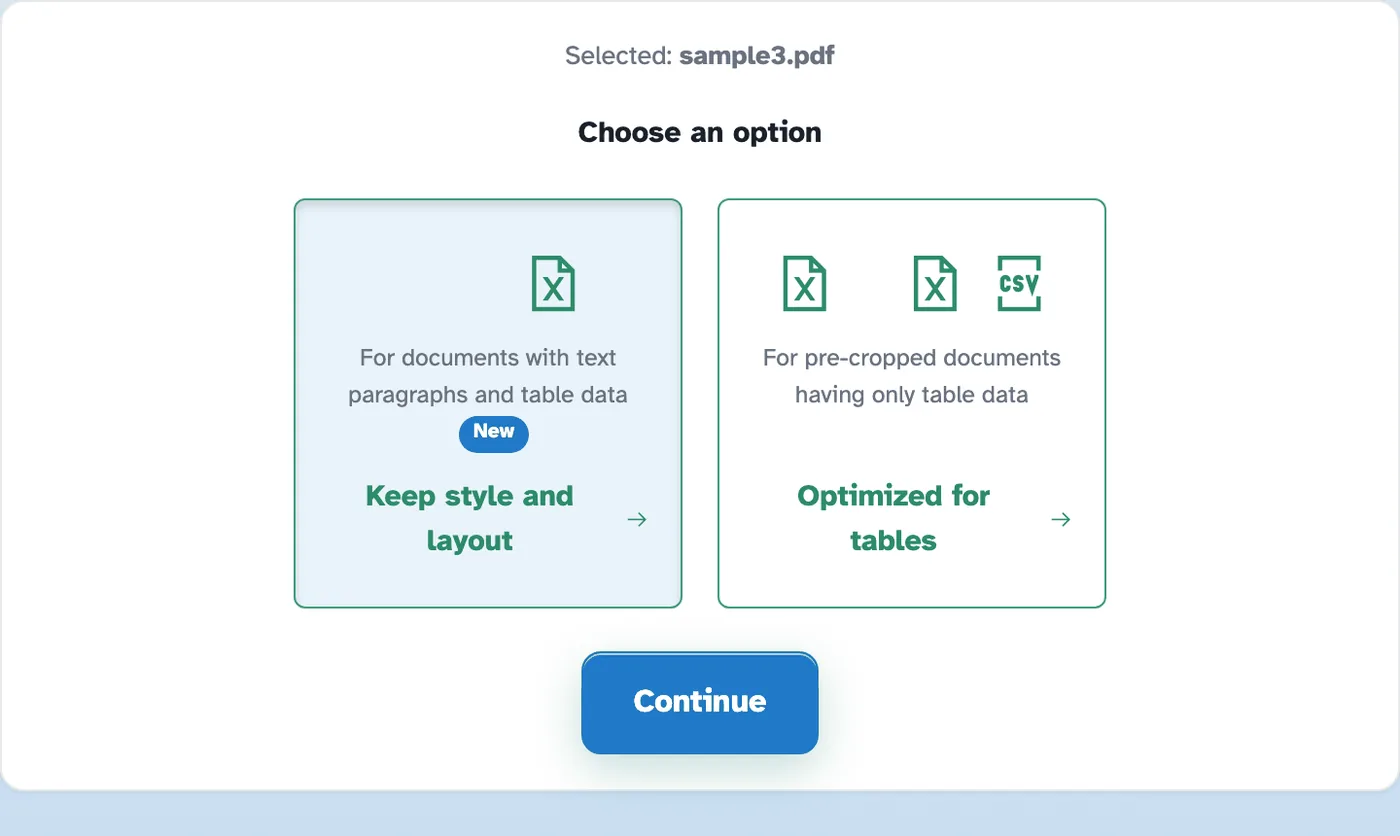
モードを選択してください
スタイルとレイアウトを維持する テキスト段落と表データを含むドキュメント用です。デフォルトです。 テーブル用に最適化 表データのみを保持する事前にトリミングされたドキュメント用です。これにより、テーブルを 1 つのスプレッドシートに強制的に組み込むことができる 2 番目のステップが開き、出力は Excel またはプレーン CSV になります。
![テーブル ステップ — [Excel に変換] および [CSV に変換] ボタンの上にある [単一のスプレッドシート内のすべてのテーブル] チェックボックス](https://rifinit.com/static/img/ex-guide/csv.webp)
- 3
スプレッドシートをダウンロードする
準備ができたページでは、実際のワークブック (テストでは 5.8 KB) が返されます。ドキュメントのテキストは、並べ替え、計算、書式設定できるセル内に配置されています。

- レイアウト、維持
テキスト段落と表データを含む文書の場合、位置は保持されます。
- テーブル用に最適化
純粋なテーブル データの事前にトリミングされたシートの場合。
- ExcelまたはCSV
テーブル モードでは、ワークブックとプレーンな CSV ファイルの両方が提供されます。
- 1枚または複数枚
デフォルトでは、テーブルは別のシートに移動します。カチカチと強制的に一つにまとめます。
- 写真ではなく細胞
テキストは実際のセルに配置され、並べ替え、計算、書式設定が可能です。
- デフォルトでは非公開
アカウントもウォーターマークもありません。すべてのファイルは 2 時間後に自動的に削除されます。
選択済み:
オプションを選択してください
スキャンしたドキュメントの変換はサポートされていません。 スキャンされた PDF はテキストの画像であり、変換に必要な実際のテキスト データがありません。
ファイル: