
Převeďte PDF do Excelu nebo CSV
Extrahujte data tabulky z PDF do Excelu nebo CSV. Bezplatný online převodník PDF na XLSX, bez vodoznaku.
nebo sem dejte PDF
Nebyl vybrán žádný soubor
Soukromé a krátkodobé: každé nahrání se automaticky vymaže 2 hodiny po posledním otevření.
Krok za krokem
Převod PDF do Excelu: krok za krokem
Choose the mode, decide whether every table belongs in one sheet, and pick .xlsx or .csv, then download.
- 1
Nahrajte soubor PDF
Vložte dokument. Naskenovaná nahrávání jsou okamžitě označena – není zde žádná textová vrstva, kterou by bylo možné vtáhnout do buněk.

Vyberte PDF, které chcete převést - 2
Vyberte režim
Udržujte styl a rozvržení je pro dokumenty s textovými odstavci a daty tabulek – výchozí. Optimalizováno pro stoly je pro předem oříznuté dokumenty obsahující pouze data tabulky; otevře druhý krok, kde lze tabulky vnutit do jedné tabulky a výstupem může být Excel nebo prostý CSV.
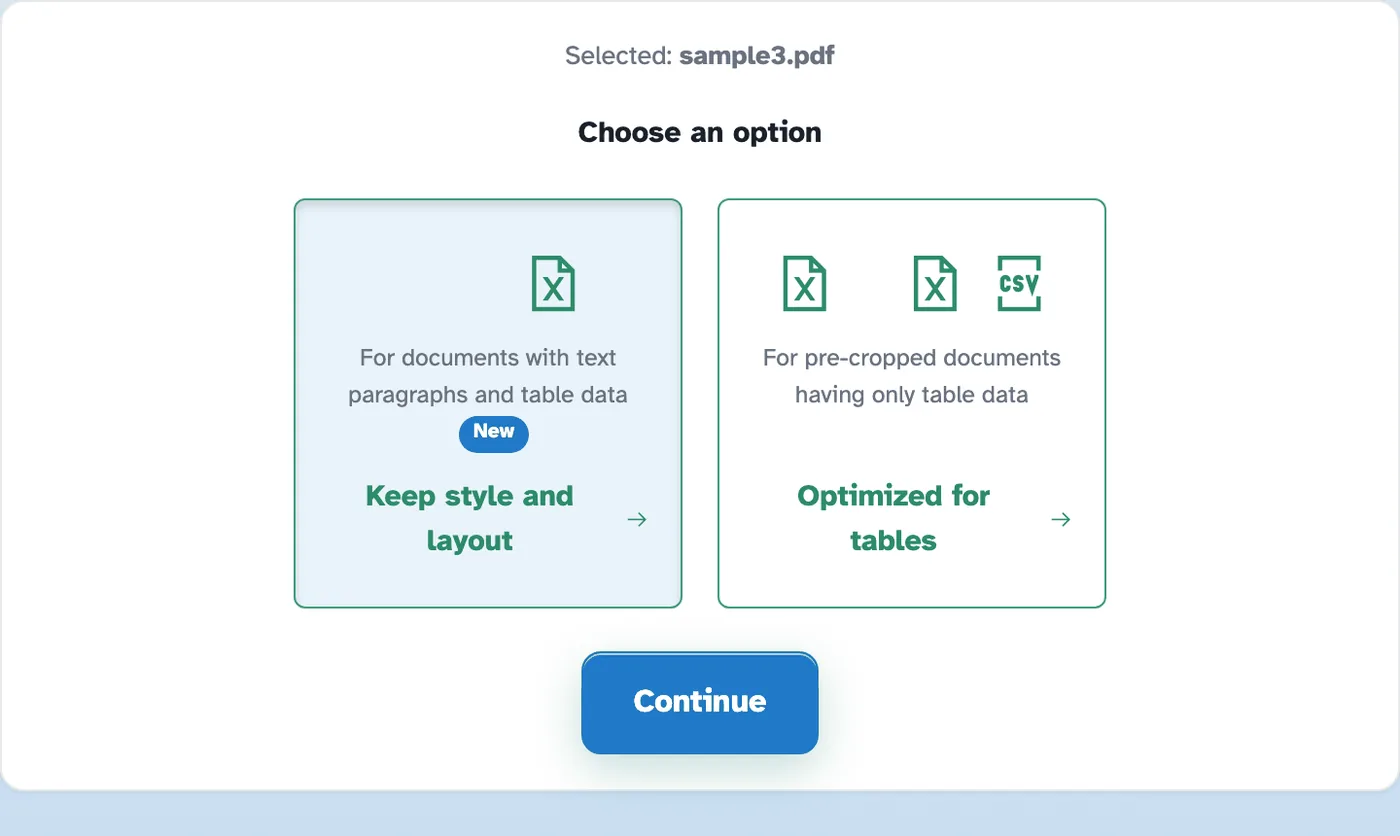
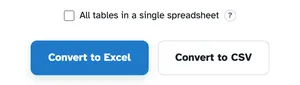
- 3
Stáhněte si tabulku
Připravená stránka předává skutečný sešit — 5,8 kB pro náš test — s textem dokumentu umístěným v buňkách, které můžete třídit, počítat a formátovat.

- Rozložení, zachovalé
U dokumentů s textovými odstavci a daty tabulek — pozice zachovány.
- Optimalizováno pro stoly
Pro předem oříznuté listy čistých dat tabulky.
- Excel nebo CSV
Režim tabulek nabízí obojí – sešit nebo prostý soubor CSV.
- Jeden list nebo více
Tabulky jdou standardně na samostatné listy; donutit je klíštětem do jednoho.
- Buňky, ne obrázky
Text přistane ve skutečných buňkách, které můžete třídit, vypočítat a formátovat.
- Ve výchozím nastavení soukromé
Žádný účet, žádný vodoznak – a každý soubor se po 2 hodinách automaticky smaže.
Vybráno:
Vyberte možnost
Převod naskenovaných dokumentů není podporován. Naskenované soubory PDF jsou obrázky textu a postrádají skutečná textová data potřebná pro převod.
Soubor: