
Rozdělit PDF každých N stránek
Rozřízněte PDF na stejné části po 2, 5, 10 nebo libovolném počtu stránek. Zdarma online splitter, bez vodoznaku.
nebo sem dejte PDF
Nebyl vybrán žádný soubor
Soukromé a krátkodobé: každé nahrání se automaticky vymaže 2 hodiny po posledním otevření.
Krok za krokem
Rozdělit PDF každých N stránek: krok za krokem
Nastavte počet stránek na soubor a stáhněte si ZIP.
- 1
Nahrajte soubor PDF
Vložte dokument a každá stránka se zobrazí jako miniatura s posuvníkem přiblížení pro jejich velikost. Soubory jsou smazány po 2 hodinách.

Vyberte soubor PDF, který chcete rozdělit - 2
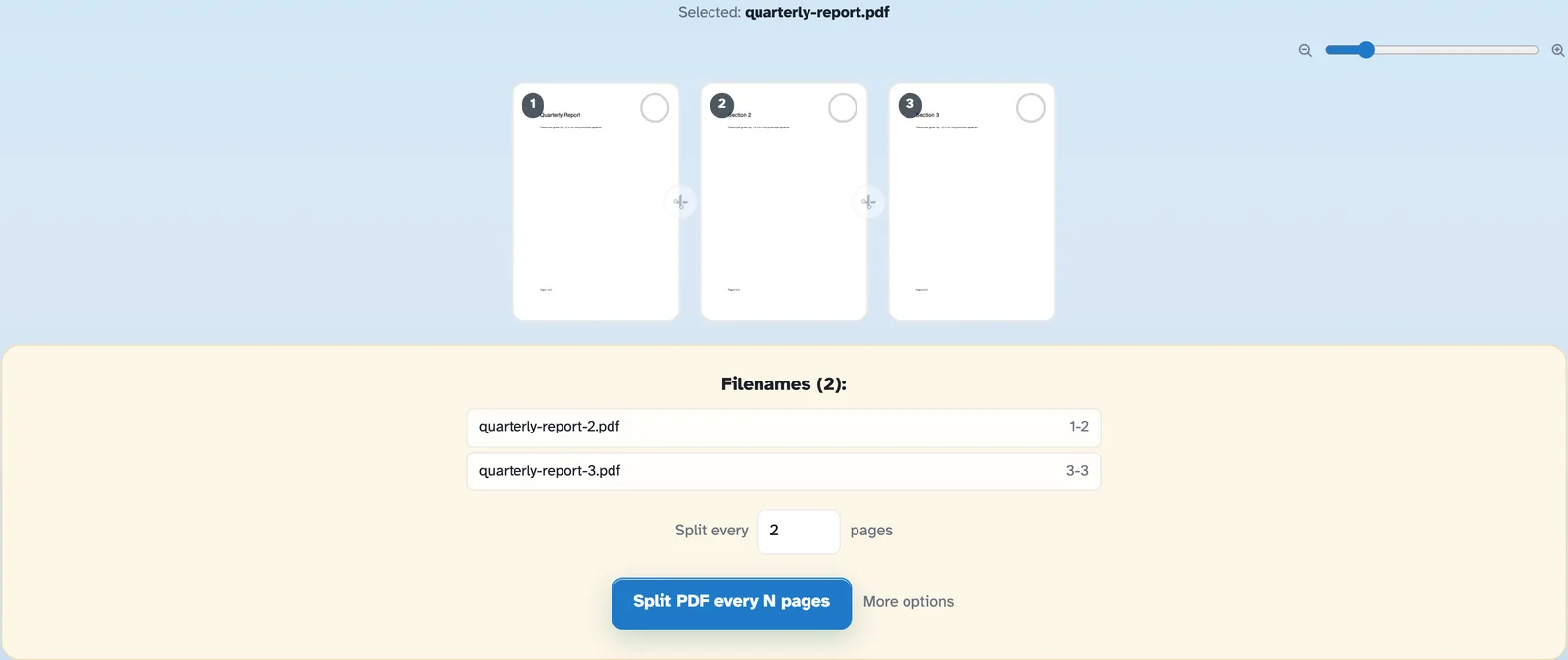
Nastavte počet stránek na soubor
Pole „Rozdělit každé [2] stránky“ se nachází přímo pod stránkami – zadejte libovolné číslo a panel Názvy souborů se aktualizuje živě: 8 stránek každé 2 poskytuje čtyři soubory, 1-2, 3-4, 5-6 a 7-8. Poslední soubor obsahuje vše, co zbylo.

- 3
Rozdělit a stáhnout
Stiskněte Rozdělit PDF každých N stránek a na připravené stránce se zobrazí seznam všech částí – stáhněte si je jednu po druhé nebo všechny dohromady jako ZIP.
- Kousky N stránek
Každých N stránek se stane vlastním PDF — 2, 3, 10, cokoli napíšete do pole.
- Jakýkoli počet, který chcete
Změňte číslo a názvy souborů a rozsahy stránek budou následovat okamžitě – nic, co by se mělo spouštět znovu.
- Poslední část drží zbytek
8 stránek každé 3 dává 3, 3 a 2 — žádná stránka se na cestě ven nikdy neztratí.
- panel Názvy souborů
Každá část je uvedena pod stránkami, jak se bude stahovat – názvy a rozsahy, aktualizované živě.
- Přiblížit náhledy
Posuvník před rozdělením změní velikost každého náhledu od 100 % do 400 %.
- Ve výchozím nastavení soukromé
Žádný účet, žádný vodoznak – a každý soubor se po 2 hodinách automaticky smaže.
Vybráno:
Vyberte možnost
Názvy souborů (0):