
PDF felosztása N oldalonként
Vágja fel a PDF-fájlt 2, 5, 10 vagy tetszőleges számú oldalnyi egyenlő darabokra. Ingyenes online elosztó, vízjel nélkül.
vagy dobj ide egy PDF-et
Nincs kiválasztva fájl
Privát és rövid életű: minden feltöltés automatikusan törlődik 2 órával az utolsó megnyitás után.
Lépésről lépésre
PDF felosztása N oldalonként: lépésről lépésre
Állítsa be a fájlonkénti oldalak számát, és töltse le a ZIP-fájlt.
- 1
Töltse fel PDF-jét
Dobjon be egy dokumentumot, és minden oldal miniatűrként jelenik meg, és a mérethez egy nagyítási csúszkát használ. A fájlok 2 óra elteltével törlődnek.

Válassza ki a felosztandó PDF-fájlt - 2
Állítsa be, hogy hány oldal legyen fájlonként
A „Split every [2] pages” mező közvetlenül az oldalak alatt található – írjon be tetszőleges számot, és a Fájlnevek panel élőben frissül: 8 oldal minden második négy fájlt ad, 1-2, 3-4, 5-6 és 7-8. Az utolsó fájl tartalmazza azt, ami megmaradt.
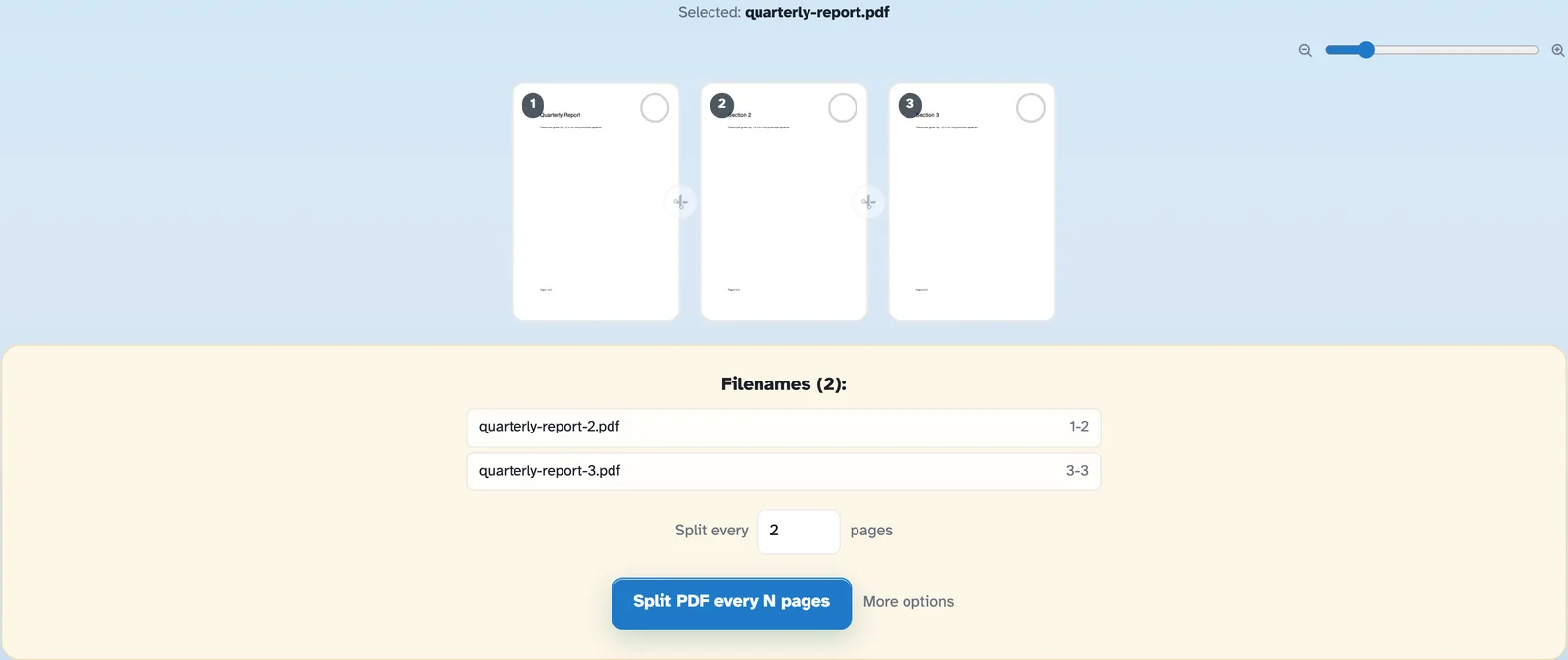

- 3
Oszd fel és töltsd le
Nyomd meg a PDF felosztása gombot minden N oldalon, és a kész oldal minden részt felsorol – töltse le őket egyenként, vagy ZIP-fájlként együtt.
- N oldal darabjai
Minden N oldal saját PDF-vé válik – 2, 3, 10, bármit is ír be a mezőbe.
- Bármilyen szám, ami tetszik
Változtassa meg a számot, és azonnal követi a fájlneveket és az oldaltartományokat – nincs mit újra futtatni.
- Az utolsó rész tartalmazza a többit
3-anként 8 oldal 3-at, 3-at és 2-t ad – egyetlen oldal sem vész el kifelé menet.
- Fájlnevek panel
Minden rész fel van sorolva az oldalak alatt, ahogy letöltődik – nevek és tartományok, élőben frissítve.
- A bélyegképek nagyítása
A csúszka minden előnézetet 100%-ról 400%-ra méretez a felosztás előtt.
- Alapértelmezés szerint privát
Nincs fiók, nincs vízjel – és minden fájl automatikusan törlődik 2 óra elteltével.
Kiválasztva:
Válasszon egy lehetőséget
Fájlnevek (0):