
Adjon hozzá fejlécet és láblécet a PDF-hez
Alkalmazzon oldalszámokat, dátumokat vagy egyéni szövegcímkéket minden PDF-oldal tetejére vagy aljára. Ingyenes online, vízjel nélkül.
vagy dobj ide egy PDF-et
Nincs kiválasztva fájl
Privát és rövid életű: minden feltöltés automatikusan törlődik 2 órával az utolsó megnyitás után.
Lépésről lépésre
Fejléc és lábléc hozzáadása: lépésről lépésre
Írja le a sort, válasszon egyet a hat pozíció közül, állítsa be a betűtípust és a kezdőszámot, és döntse el, hogy megtartja-e a meglévő margókat, vagy kiszélesíti azokat, hogy helyet biztosítson.
- 1
Töltse fel PDF-jét
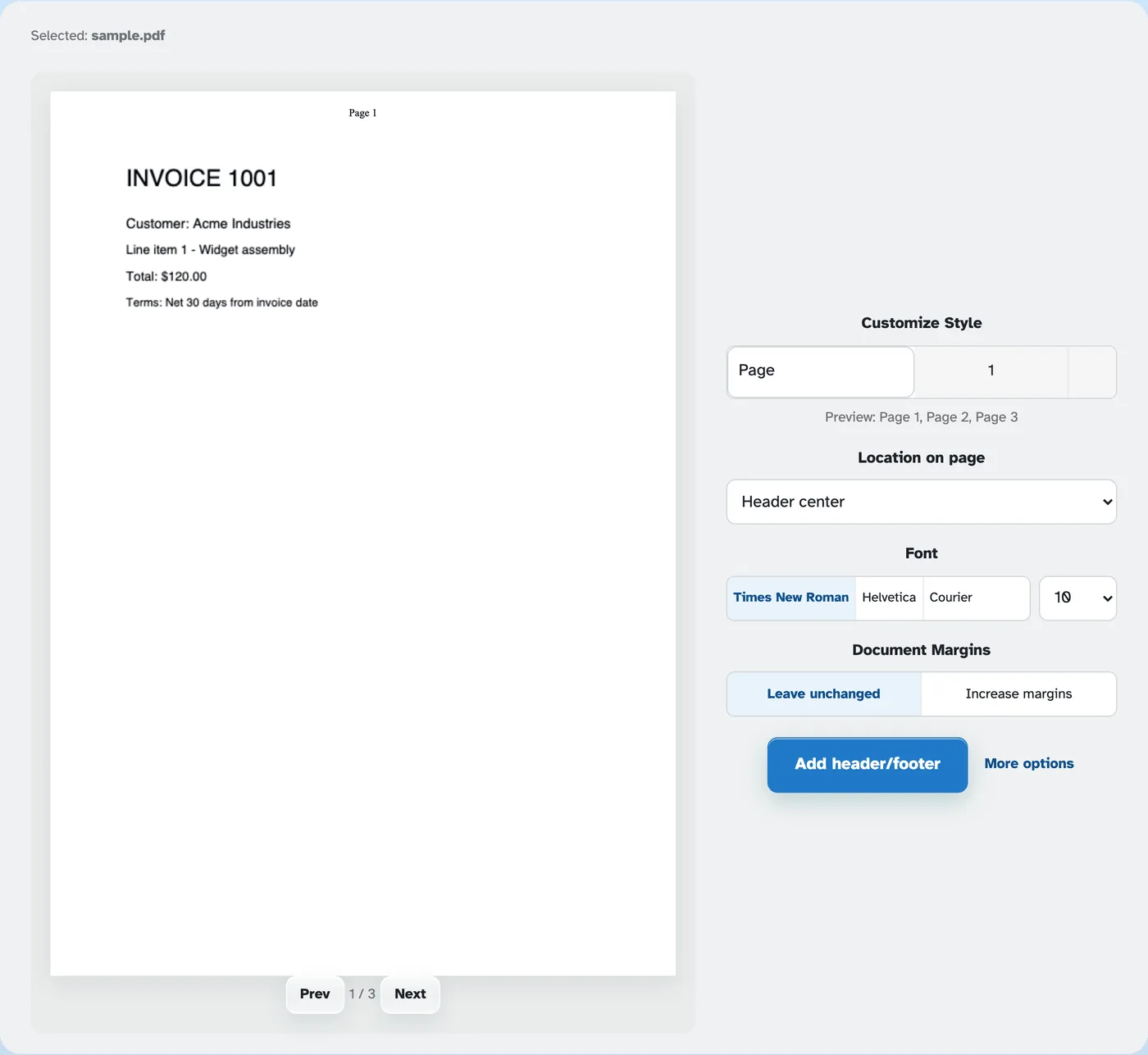
Dobjon be egy dokumentumot, és megjelenik az első oldal a lapra már rajzolt jellel – egy új fájl „1. oldal”-ként kezdődik a fejlécben. A fájlok 2 óra elteltével törlődnek.
- 2
A stílus testreszabása
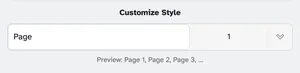
Írja be a szöveget, majd koppintson a gombbal a kész stílusokhoz – 1. oldal, I. oldal, 2/45. oldal, a fájlnév vagy egy egyszerű szöveges címke. A doboz alatti sor a teljes futás előnézetét mutatja.
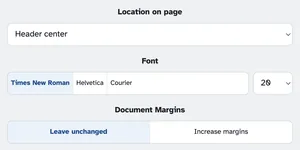
Válasszon egyet a hat hely közül – fejléc vagy lábléc, balra, középre vagy jobbra – válassza a Times New Roman, Helvetica vagy Courier lehetőséget bármilyen méretben, és döntse el, hogy az oldal megtartja-e a margókat, vagy áthelyezi-e a tartalmat, hogy helyet csináljon.
- 3
Célozza meg az oldalakat és futtassa
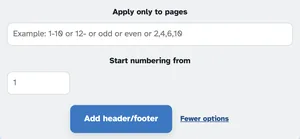
A további opciók leszűkítik az Ön által elnevezett oldalakra – 1-10, 12-, páratlan, páros vagy listák, például 2,4,6,10 –, és beállítja az első számot. Nyomja meg Fejléc/lábléc hozzáadása és a bélyegzett dokumentum letöltésre készen érkezik vissza.
- Öt kész stílus
1. oldal, I. oldal, 2/45. oldal, a fájlnév vagy egy szabad szöveges címke – egy-egy érintéssel.
- Hat slot
Fejléc vagy lábléc, balra, középre vagy jobbra – ahol az oldal akarja.
- Három betűtípus, bármilyen méretben
Times New Roman, Helvetica vagy Courier, 6-tól 28-ig.
- Csak az Ön által kiválasztott oldalak
1-10, 12-, páratlan, páros vagy listák, mint 2,4,6,10 – A „Számozás indítása innen” folytatja a futást.
- WYSIWYG előnézet
A jel a valódi lapra rajzolódik gépelés közben, tehát amit látsz, az ki is nyomtat.
- Alapértelmezés szerint privát
Nincs fiók, nincs vízjel – és minden fájl automatikusan törlődik 2 óra elteltével.
Kiválasztva:
Stílus testreszabása
Előnézet: 1. oldal
Font
Dokumentum margók
Szabály: a dokumentum 1. oldala ezt a számot kapja, és minden későbbi oldal hozzáad 1-et — Kezdés 0 → 1. oldal 0, 2. oldal 1; Start 5 → az 1. oldalon az 5, a 2. oldalon a 6. A „Csak az oldalakra történő alkalmazás” funkció csak a bélyeget rejti el – nem indítja újra a számlálást.