
Kopf- und Fußzeile zu PDF hinzufügen
Fügen Sie Seitenzahlen, Datumsangaben oder benutzerdefinierte Textbeschriftungen oben oder unten auf jeder PDF-Seite hinzu. Kostenlos online, ohne Wasserzeichen.
oder laden Sie hier ein PDF herunter
Keine Datei ausgewählt
Privat und kurzlebig: Jeder Upload wird automatisch 2 Stunden nach dem letzten Öffnen gelöscht.
Schritt für Schritt
Kopf- und Fußzeile hinzufügen: Schritt für Schritt
Schreiben Sie die Zeile, wählen Sie eine der sechs Positionen, legen Sie die Schriftart und die Startnummer fest und entscheiden Sie, ob Sie die vorhandenen Ränder beibehalten oder erweitern möchten, um Platz zu schaffen.
- 1
Laden Sie Ihr PDF hoch
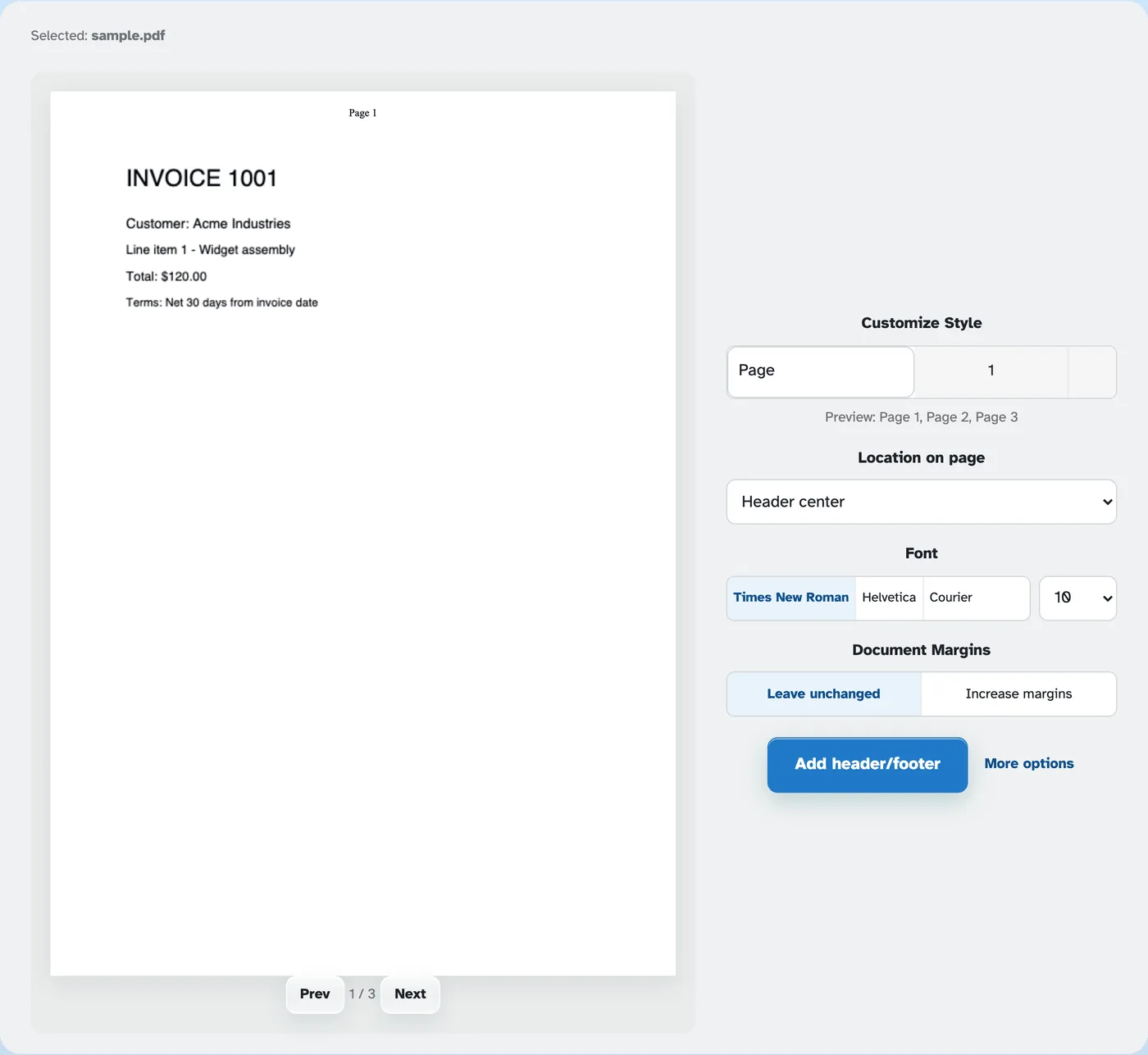
Fügen Sie ein Dokument ein und die erste Seite erscheint mit der bereits auf dem Blatt gezeichneten Markierung – eine neue Datei beginnt als „Seite 1“ in der Kopfzeile. Dateien werden nach 2 Stunden gelöscht.
- 2
Passen Sie den Stil an
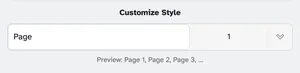
Schreiben Sie den Text und tippen Sie dann auf die Einfügemarke, um vorgefertigte Stile anzuzeigen – Seite 1, Seite I, Seite 2 von 45, den Dateinamen oder eine einfache Textbeschriftung. Die Linie unter dem Feld zeigt eine Vorschau des gesamten Laufs an.
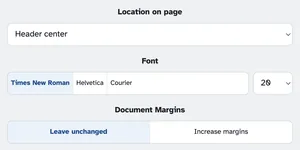
Wählen Sie einen von sechs Feldern aus – Kopf- oder Fußzeile, links, in der Mitte oder rechts – wählen Sie Times New Roman, Helvetica oder Courier in beliebiger Größe und entscheiden Sie, ob die Seite ihre Ränder behält oder den Inhalt nach innen verschiebt, um Platz zu schaffen.
- 3
Seiten gezielt ansprechen und ausführen
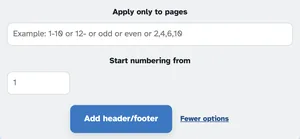
Weitere Optionen schränken es auf die von Ihnen benannten Seiten ein – 1-10, 12-, ungerade, gerade oder Listen wie 2,4,6,10 – und legen die erste Zahl fest. Drücken Sie Kopf-/Fußzeile hinzufügen und das abgestempelte Dokument steht zum Herunterladen bereit.
- Fünf fertige Styles
Seite 1, Seite I, Seite 2 von 45, der Dateiname oder eine Freitextbezeichnung – jeweils einmal tippen.
- Sechs Slots
Kopf- oder Fußzeile, links, in der Mitte oder rechts – wo immer die Seite es möchte.
- Drei Schriftarten, jede Größe
Times New Roman, Helvetica oder Courier, von 6 bis 28.
- Nur die Seiten, die Sie auswählen
1-10, 12-, ungerade, gerade oder Listen wie 2,4,6,10 – „Nummerierung beginnen ab“ setzt einen Lauf fort.
- WYSIWYG-Vorschau
Die Markierung wird während der Eingabe auf das echte Blatt gezeichnet, so dass das, was Sie sehen, auch gedruckt wird.
- Standardmäßig privat
Kein Konto, kein Wasserzeichen – und jede Datei wird nach 2 Stunden automatisch gelöscht.
Ausgewählt:
Stil anpassen
Vorschau: Seite 1
Schriftart
Dokumentränder
Regel: Seite 1 des Dokuments erhält diese Nummer und jede weitere Seite fügt 1 hinzu – Start 0 → Seite 1 zeigt 0, Seite 2 zeigt 1; Start 5 → Seite 1 zeigt 5, Seite 2 zeigt 6. „Nur auf Seiten anwenden“ verbirgt nur den Stempel – die Zählung wird nicht neu gestartet.