
Teilen Sie ein PDF alle N Seiten auf
Schneiden Sie eine PDF-Datei in gleiche Abschnitte von 2, 5, 10 oder beliebig vielen Seiten. Kostenloser Online-Splitter, kein Wasserzeichen.
oder laden Sie hier ein PDF herunter
Keine Datei ausgewählt
Privat und kurzlebig: Jeder Upload wird automatisch 2 Stunden nach dem letzten Öffnen gelöscht.
Schritt für Schritt
Teilen Sie ein PDF alle N Seiten: Schritt für Schritt
Legen Sie die Anzahl der Seiten pro Datei fest und laden Sie die ZIP-Datei herunter.
- 1
Laden Sie Ihr PDF hoch
Ziehen Sie ein Dokument hinein und jede Seite wird als Miniaturansicht angezeigt, mit einem Zoom-Schieberegler zur Größenanpassung. Dateien werden nach 2 Stunden gelöscht.

Wählen Sie das zu teilende PDF aus - 2
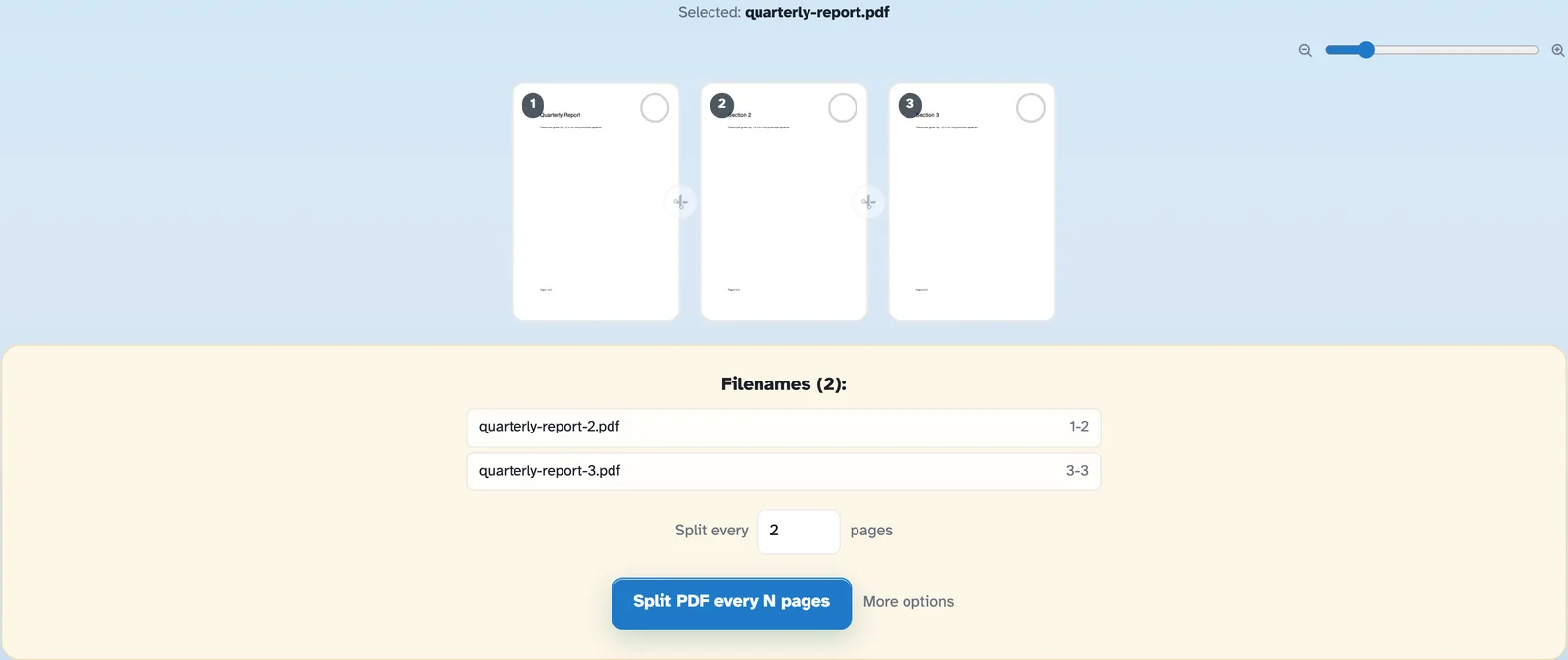
Legen Sie fest, wie viele Seiten pro Datei vorhanden sind
Das Feld „Alle [2] Seiten aufteilen“ befindet sich direkt unter den Seiten – geben Sie eine beliebige Zahl ein und das Dateinamenbedienfeld wird live aktualisiert: 8 Seiten alle 2 ergeben vier Dateien, 1-2, 3-4, 5-6 und 7-8. Die letzte Datei enthält alles, was noch übrig ist.

- 3
Teilen und herunterladen
Klicken Sie auf „PDF alle N Seiten teilen“ und die fertige Seite listet alle Teile auf – laden Sie sie einzeln oder alle zusammen als ZIP herunter.
- Blöcke von N Seiten
Alle N Seiten werden zu einem eigenen PDF – 2, 3, 10, was auch immer Sie in das Feld eingeben.
- Jede Zahl, die Ihnen gefällt
Wenn Sie die Nummer ändern, werden die Dateinamen und Seitenbereiche sofort angezeigt – Sie müssen sie nicht erneut ausführen.
- Der letzte Teil enthält den Rest
8 Seiten alle 3 ergeben 3, 3 und 2 – auf dem Weg nach draußen geht nie eine Seite verloren.
- Dateinamen-Panel
Jedes Teil wird unter den Seiten aufgelistet, während es heruntergeladen wird – Namen und Bereiche, live aktualisiert.
- Zoomen Sie die Miniaturansichten
Der Schieberegler passt jede Vorschau vor der Aufteilung von 100 % auf 400 % an.
- Standardmäßig privat
Kein Konto, kein Wasserzeichen – und jede Datei wird nach 2 Stunden automatisch gelöscht.
Ausgewählt:
Wählen Sie eine Option
Filenames (0):