
PDF-Seiten abwechseln und mischen
Verschachteln Sie Seiten aus zwei oder mehr PDFs abwechselnd. Ideal zum Zusammenführen von Vorder- und Rückseitenscans. Kostenloses Online-Tool, kein Wasserzeichen.
oder Dateien hier ablegen
Keine Dateien ausgewählt
Schritt für Schritt
PDF-Seiten abwechseln und mischen: Schritt für Schritt
Fügen Sie die beiden Dateien hinzu, setzen Sie den Schritt auf 2, kehren Sie das zweite Dokument um und mischen Sie es dann.
- 1
Laden Sie Ihre PDFs hoch
Fügen Sie zwei oder mehr Dokumente hinzu – die Seiten wechseln zwischen ihnen. Sortieren Sie A–Z oder Z–A, wenn die Reihenfolge wichtig ist; Jede Datei wird nach 2 Stunden gelöscht.

Fügen Sie die zu verschachtelnden Dokumente hinzu - 2
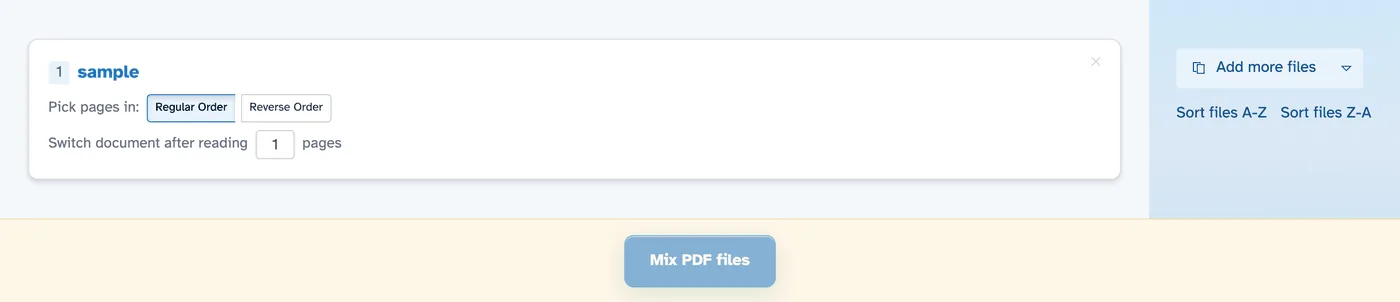
Legen Sie fest, wie jede Datei gelesen wird
Für jede Zeile: behalten Regelmäßige Bestellung oder wechseln Sie zu Umgekehrte Reihenfolge, und legen Sie fest, wie viele Seiten das Dokument liest, bevor die Mischung fortgesetzt wird – „Dokument wechseln, nachdem 2 Seiten gelesen wurden“. Jede Zeile enthält außerdem Vorschau und Entfernung.
- 3
Mischen und herunterladen
Klicken Sie auf „PDF-Dateien mischen“ und das alternative Dokument wird geöffnet und kann heruntergeladen, geteilt oder gedruckt werden.
- Wechselt zwischen Dokumenten
Liest nacheinander aus jeder Datei – ideal zum Verschachteln von Scans, Kontoauszügen oder zweisprachigen Versionen.
- Beliebige Zykluslänge
Wechseln Sie nach N Seiten: Nehmen Sie jeweils eine Seite oder lesen Sie einen Durchgang aus jedem Dokument, bevor Sie fortfahren.
- Stornieren Sie jedes Dokument
Ändern Sie die Seitenreihenfolge einer Datei, bevor sie in den Mix aufgenommen wird – die anderen bleiben unverändert.
- Sortieren Sie mit einem Klick
Ordnen Sie die Liste von A–Z oder Z–A, ohne etwas herumzuschleppen.
- Fügen Sie nach und nach Dateien hinzu
Weitere Dateien können jederzeit hinzugefügt werden – von diesem Computer, den Clouds oder einer Webadresse.
- Standardmäßig privat
Kein Konto, kein Wasserzeichen – und jede Datei wird nach 2 Stunden automatisch gelöscht.
Klicken Sie auf die Seiten, um sie auszuwählen. Umschalttaste, Befehlstaste/Befehlstaste, um mehrere auszuwählen.