
Konvertieren Sie PDF in Graustufen
Wandeln Sie Farb-PDFs in Graustufen um, um Tinte zu sparen und die Dateigröße zu reduzieren. Kostenloser Online-Konverter, kein Wasserzeichen, keine Installation.
oder laden Sie hier ein PDF herunter
Keine Datei ausgewählt
Privat und kurzlebig: Jeder Upload wird automatisch 2 Stunden nach dem letzten Öffnen gelöscht.
Schritt für Schritt
Konvertieren Sie ein PDF in Graustufen: Schritt für Schritt
Wählen Sie aus, wie Text und Bilder konvertiert werden sollen, und laden Sie sie dann herunter.
- 1
Laden Sie Ihr PDF hoch
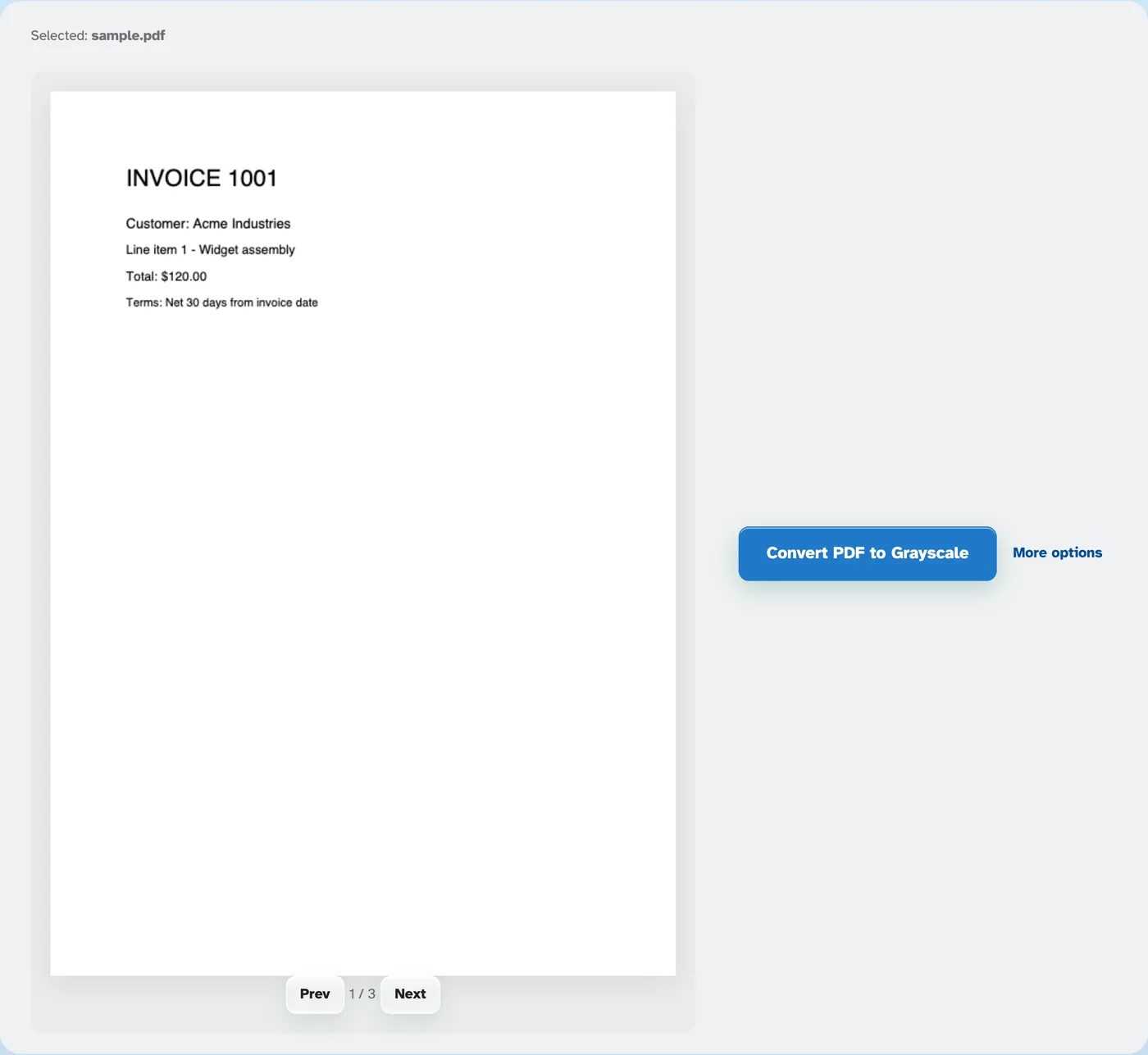
Wenn Sie ein Dokument einlegen, wird die erste Seite mit bereits angewendeter Graufärbung angezeigt – selbst acht gesättigte Farbbalken werden grau angezeigt. Die Vorschau zeigt genau, wie die gespeicherte Datei aussehen wird. Dateien werden nach 2 Stunden gelöscht.
- 2
Optimieren Sie die Konvertierungen (optional)
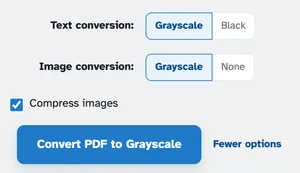
Weitere Optionen klappen die Schalter aus: Textkonvertierung — Graustufen oder Schwarz für binarisierten, scangestochen scharfen Typ. Bildkonvertierung — Graustufen oder Keine, um Fotos und Grafiken in Farbe zu halten, während der Text weiterhin konvertiert wird. Bilder komprimieren ist standardmäßig aktiviert und verringert das Ergebnis im Laufe der Zeit.
- 3
Führen Sie die Konvertierung aus
Klicken Sie auf „PDF in Graustufen konvertieren“ – die Graustufen werden in die Datei selbst integriert, sodass sie in jedem Viewer, Drucker und Archiv grau bleiben. Das fertige Dokument steht zum Download bereit.
- Live-Vorschau
Sobald eine Datei geladen wird, wird die Seite ausgegraut – zur Überprüfung ist kein Durchlauf erforderlich.
- Text: grau oder schwarz
Bei Graustufen bleiben die Farbtöne erhalten; Schwarz wird binärisiert, um den schärfsten scanähnlichen Typ zu erzielen.
- Bilder: grau oder behalten
Grauen Sie auch die Bilder aus oder wählen Sie „Keine“ und nur der Text wird konvertiert.
- Bilder komprimieren
Standardmäßig aktiviert – der Graustufendurchgang verkleinert auch die Bilder im Laufe der Zeit.
- Eingebacken, kein Filter
Die Ausgabe erfolgt tatsächlich in Graustufen – jeder Betrachter sieht sie gleich, mit schwarzer Tinte und allem.
- Standardmäßig privat
Kein Konto, kein Wasserzeichen – und jede Datei wird nach 2 Stunden automatisch gelöscht.
Ausgewählt: