
将 PDF 转换为灰度
将彩色 PDF 转换为灰度以节省墨水并减小文件大小。免费在线转换器,无水印,无需安装。
或将 PDF 拖放到此处
未选择文件
私密且短暂:每次上传的内容都会在您上次打开 2 小时后自动删除。
一步一步
将 PDF 转换为灰度:分步
选择文本和图像的转换方式,然后下载。
- 1
上传您的 PDF
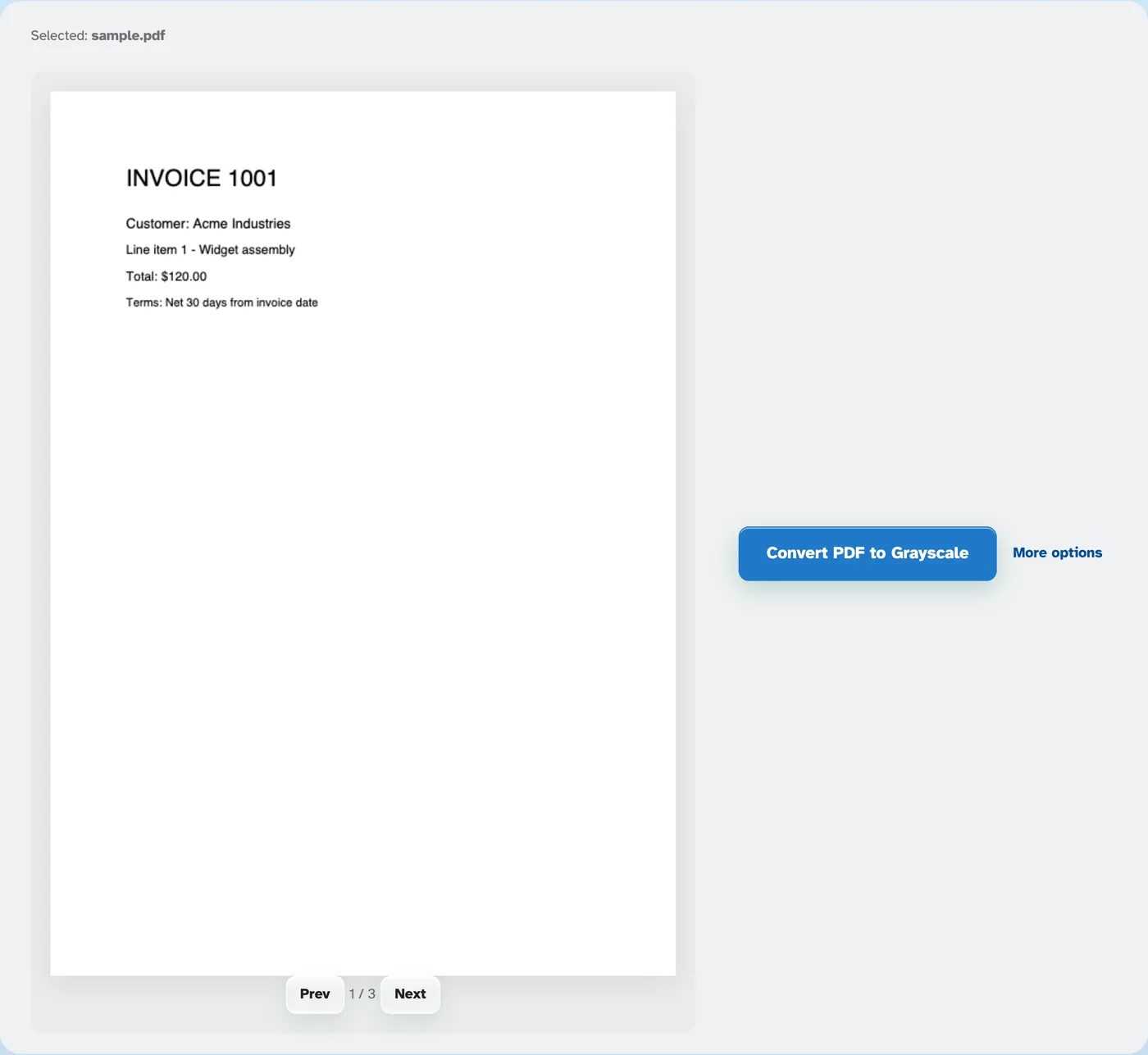
放入文档后,其第一页就会显示已应用的灰色化,甚至八个饱和色条也会变成灰色。预览准确地显示了保存的文件的外观。文件将在 2 小时后删除。
- 2
调整转换(可选)
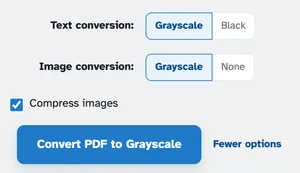
更多选项可折叠开关: 文本转换 — 灰度或黑色,用于二值化、扫描清晰的类型。 图像转换 — 灰度或无,以在文本仍在转换的同时保持照片和图稿的彩色。 压缩图像 默认情况下处于启用状态,并会逐渐缩小结果。
- 3
运行转换
按将 PDF 转换为灰度 - 灰度被烘焙到文件本身中,因此它在每个查看器、打印机和存档中都保持灰色。完成的文档可供下载。
- 实时预览
文件加载时页面会变灰——无需运行来检查。
- 文字:灰色或黑色
灰度保持色调;黑色二值化以获得最清晰的类似扫描类型。
- 图像:灰色或保留
将图片也设为灰色,或者选择“无”并且仅转换文本。
- 压缩图像
默认情况下,灰度通道还会使图片变细。
- 烘烤,不过滤
输出确实是灰度的——每个观看者都显示相同的内容,黑色墨水等等。
- 默认为私有
没有帐户,没有水印 - 每个文件都会在 2 小时后自动删除。
已选择: