
压缩 PDF 以减小文件大小
缩小 PDF 大小而不损失质量。选择压缩级别并下载较小的文件。免费,无水印。
或将 PDF 拖放到此处
未选择文件
私密且短暂:每次上传的内容都会在您上次打开 2 小时后自动删除。
一步一步
压缩 PDF:一步一步
从中等开始;如果细线和小字体开始模糊,则向上移动到“好”或“最佳”;如果文件必须符合硬限制,则向下移动到较低的分辨率。
- 1
上传您的 PDF
放下文件,屏幕立即开始测量 - 顶部是上传的大小,下面是显示的设置实际产生的大小。在我们的测试中,嘈杂的 4.0 MB 扫描结果为 527 KB。文件将在 2 小时后删除。
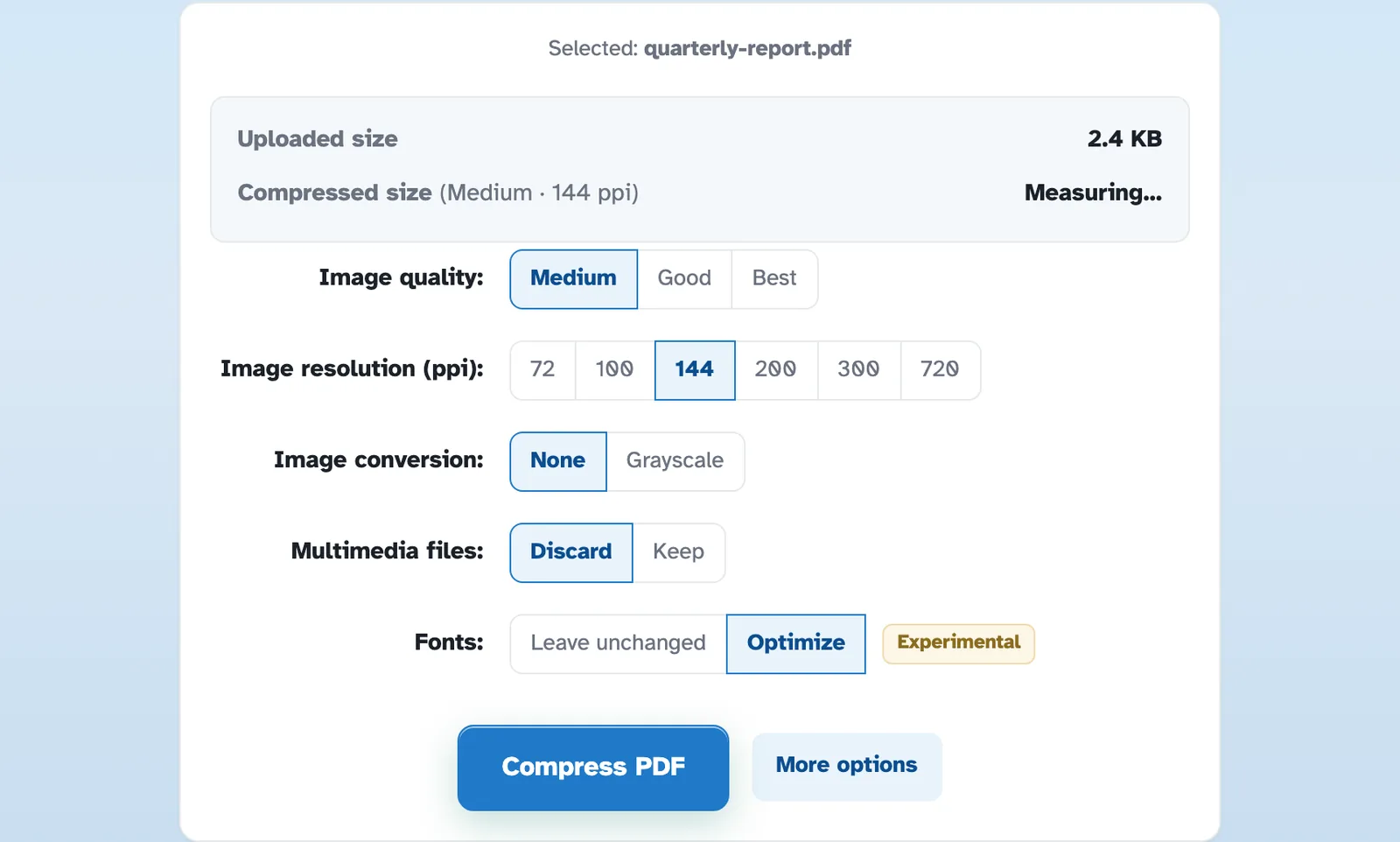
- 2
选择质量和分辨率
质量为“中等”、“良好”或“最佳”;分辨率将图片固定在 72-720 ppi(144 是平衡的选择),并且扫描可以进行灰度扫描以获得更小的文件。每次更换芯片都会重新测量估算值。额外的行、多媒体和字体,折叠在更多选项后面。

设置质量、分辨率和要丢弃的内容 - 3
压缩并下载
按“压缩 PDF”,准备好的页面会报告文件的保存情况 - “比原始文件小 87% (4.0 MB)” - 并保留页数并一键下载。

下载压缩的 PDF
- 在运行之前查看它
检查员在每次设置更改时都会运行真正的压缩机——经过测量,从未猜测过。
- 精确分辨率
图片落在您选择的 ppi 上 - 144 意味着正好 144,而不是接近它。
- 真正的重新编码
页面是根据您的设置重建的,而不仅仅是重新保存——这就是巨大节省的来源。
- 按需灰度
关闭颜色,扫描结果会进一步缩小。
- 表格保持可填写状态
交互式表单字段在挤压中幸存下来。
- 默认为私有
没有帐户,没有水印 - 每个文件都会在 2 小时后自动删除。
已选择:
上传尺寸 —
压缩尺寸 测量…
图像质量:
图像分辨率(ppi):
图像转换:
多媒体文件:
字体:
实验性的