
密码保护 PDF
为您的 PDF 添加密码并控制打印、复制和编辑权限。免费在线 PDF 加密。
或将 PDF 拖放到此处
未选择文件
私密且短暂:每次上传的内容都会在您上次打开 2 小时后自动删除。
一步一步
保护 PDF:一步一步
设置打开密码,除非老读者另有要求,否则选择AES-256,勾选收件人需要的权限,然后下载。
- 1
上传您的 PDF
删除您想要锁定的文件。在您按下按钮之前,不会应用任何内容,并且文件会在 2 小时后被删除。

选择要保护的 PDF - 2
设置密码和权限
的 密码 任何人都需要打开该文件。的 管理员密码 是稍后的钥匙 - 需要更改权限或移除锁定。七个权限开始完全锁定:在您勾选之前不允许任何操作。
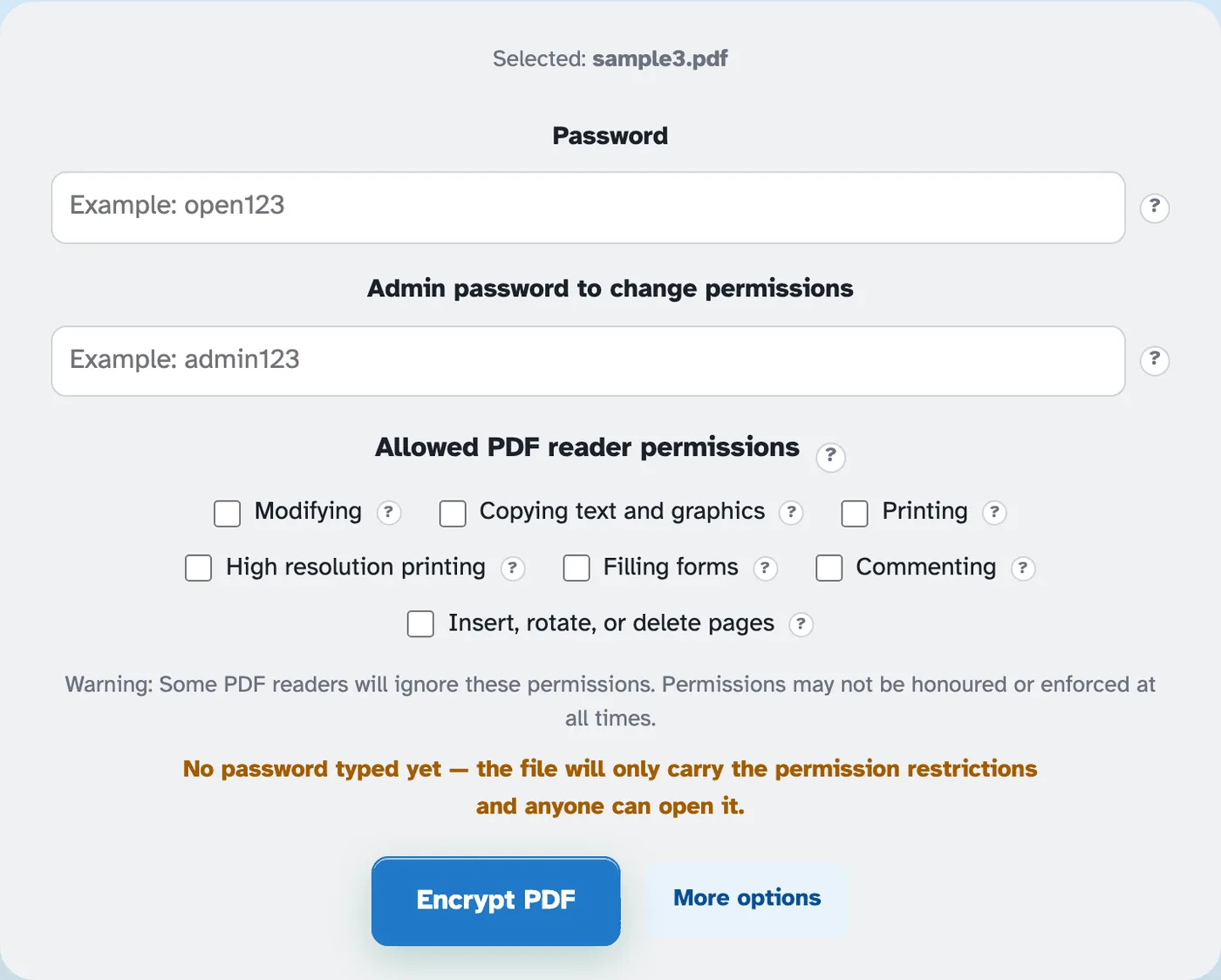
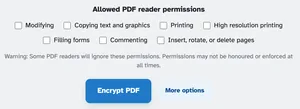
- 3
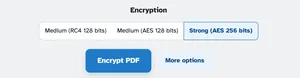
选择强度并加密
更多选项折叠了加密选择 - 强 AES 256 是默认值,中等 RC4 和 AES 128 适合较老的读者。按“加密 PDF”,准备好的页面将锁定的文件交还给您:在我们的测试中,它只能使用密码打开,并且所有权限都被关闭。

- 需要密码才能打开
与该文件共享的任何人都需要您设置的密码。
- 用于更改的管理密钥
第二个密码控制权限 - 确保稍后更改或移除锁的安全。
- 默认情况下不允许任何操作
打印、复制、编辑、评论——这七种权限开始被关闭。
- 现代加密
默认为强 AES 256;适合老年读者的中等 RC4 和 AES 128。
- 诚实对待极限
屏幕上清楚地表明了这一点——一些读者忽略了权限标志;密码才是真正的锁。
- 默认为私有
没有帐户,没有水印 - 每个文件都会在 2 小时后自动删除。
已选择:
?
?
允许的 PDF 阅读器权限 ?
警告:某些 PDF 阅读器会忽略这些权限。权限可能不会始终得到尊重或执行。
尚未输入密码 - 该文件仅带有权限限制,任何人都可以打开它。
加密 ?