
Wachtwoord Beveilig een PDF
Voeg een wachtwoord toe aan uw PDF en beheer de afdruk-, kopieer- en bewerkingsrechten. Gratis online PDF-codering.
of plaats hier een PDF
Geen bestand geselecteerd
Privé en van korte duur: elke upload wordt automatisch gewist 2 uur nadat je hem voor het laatst hebt geopend.
Stap voor stap
Een PDF beveiligen: stap voor stap
Stel het open wachtwoord in, kies AES-256 tenzij een oude reader anders eist, vink de rechten aan die de ontvanger nodig heeft en download.
- 1
Upload uw PDF
Zet het bestand neer dat u wilt vergrendelen. Er wordt niets toegepast totdat u op de knop drukt - en het bestand wordt na 2 uur verwijderd.

Kies de PDF die u wilt beveiligen - 2
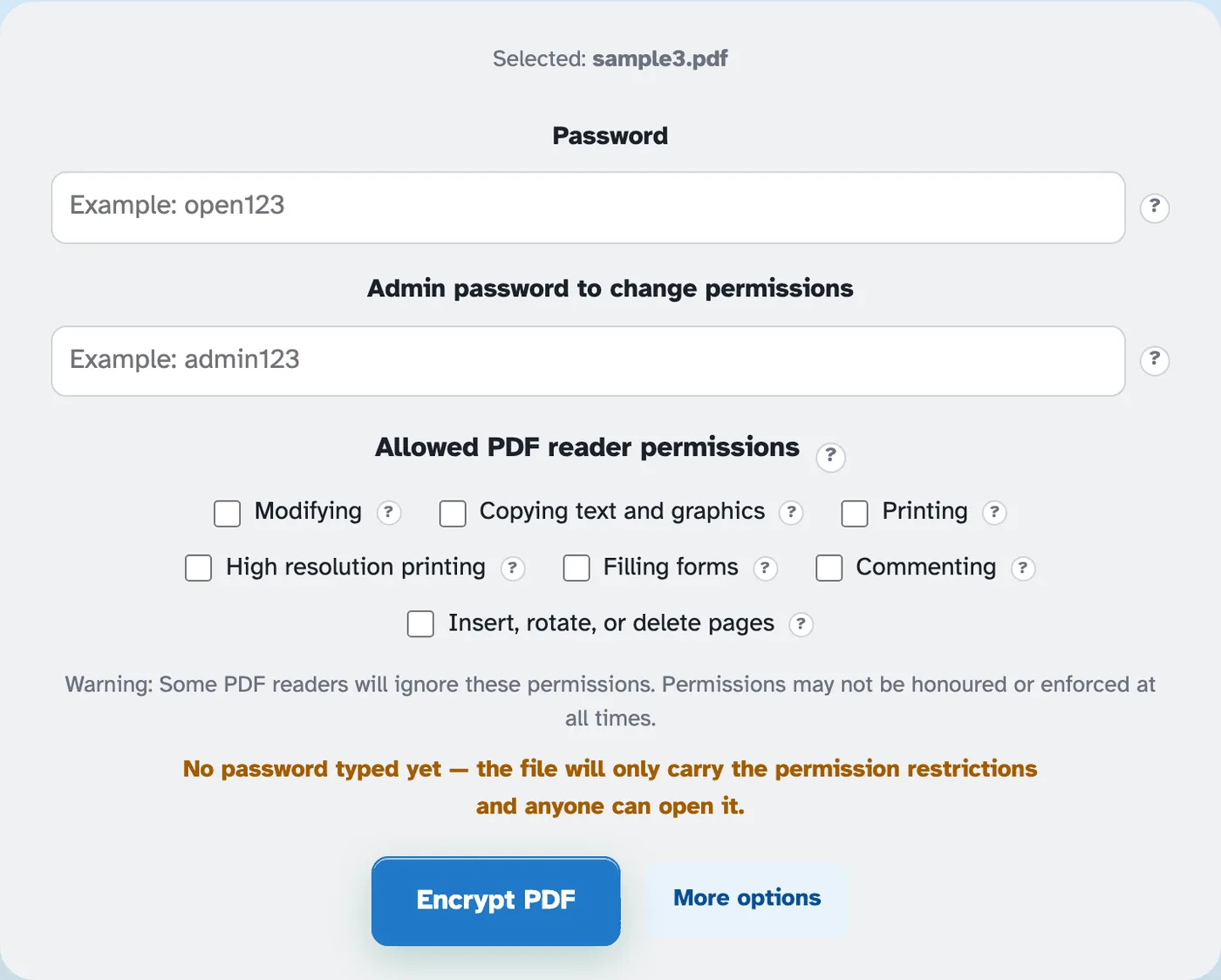
Stel de wachtwoorden en machtigingen in
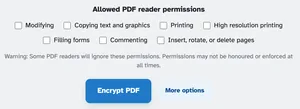
De Wachtwoord is wat iemand nodig heeft om het bestand te openen. De Beheerderswachtwoord is de sleutel voor later - nodig om de rechten te wijzigen of het slot te verwijderen. De zeven machtigingen beginnen volledig vergrendeld: er is niets toegestaan totdat u het aanvinkt.
- 3
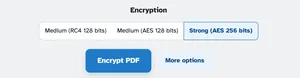
Kies de sterkte en codeer
Er zijn meer opties voor de coderingskeuze: Sterk AES 256 is de standaard, met Medium RC4 en AES 128 voor oudere lezers. Druk op PDF versleutelen en de kant-en-klare pagina geeft het vergrendelde bestand terug: in onze test werd het alleen geopend met het wachtwoord, met alle toestemming uitgeschakeld.
- Een wachtwoord om te openen
Iedereen met wie het bestand wordt gedeeld, heeft het wachtwoord nodig dat u instelt.
- Beheersleutel voor wijzigingen
Een tweede wachtwoord regelt de rechten. Bewaar het veilig om het slot later te wijzigen of te verwijderen.
- Standaard is niets toegestaan
Afdrukken, kopiëren, bewerken, commentaar geven: de zeven machtigingen worden uitgeschakeld.
- Moderne encryptie
Standaard sterke AES 256; Medium RC4 en AES 128 voor oudere lezers.
- Eerlijk over grenzen
Het scherm zegt het duidelijk: sommige lezers negeren toestemmingsvlaggen; het wachtwoord is het echte slot.
- Standaard privé
Geen account, geen watermerk – en elk bestand wordt na 2 uur automatisch verwijderd.
Geselecteerd:
Toegestane machtigingen voor PDF-lezers ?
Waarschuwing: sommige PDF-lezers negeren deze machtigingen. Toestemmingen worden mogelijk niet te allen tijde gehonoreerd of afgedwongen.
Er is nog geen wachtwoord getypt: het bestand heeft alleen de toestemmingsbeperkingen en iedereen kan het openen.
Encryptie ?