
PDF samenvoegen: combineer PDF-bestanden tot één
Combineer binnen enkele seconden meerdere PDF's en afbeeldingen in één document. Sleep om opnieuw te ordenen, pagina's te kiezen, gratis te downloaden. Geen watermerk, geen installatie.
of zet hier bestanden neer
Geen bestanden geselecteerd
Stap voor stap
PDF-bestanden samenvoegen: stap voor stap
Voeg uw bestanden toe en sleep de kaarten vervolgens in leesvolgorde. De kaarten, en niet de uploadvolgorde, bepalen het voltooide document.
- 1
Upload uw PDF's
Kies uw bestanden met de knop hierboven, of sleep ze naar de box. Voeg er zoveel toe als je wilt. De volgorde waarin je ze neerzet doet er nog niet toe, en elk bestand wordt na twee uur verwijderd.

Kies de bestanden die u wilt samenvoegen - 2
Regel de bestelling
Sleep in de bestandsweergave een heel document naar zijn plaats; schakel over naar de paginaweergave om in plaats daarvan één pagina te verplaatsen. Opnieuw ordenen sorteert elk bestand met één klik op naam.

- 3
Kies de pagina's
Klik op een bestand om het pagina voor pagina te lezen en bewaar alleen de pagina's die meedoen aan de samenvoeging; roteer of dupliceer elke pagina. Met Add Pages worden extra bestanden precies daar neergezet waar u ze wilt hebben.

Schakel over naar de paginaweergave om afzonderlijke pagina's te verplaatsen - 4
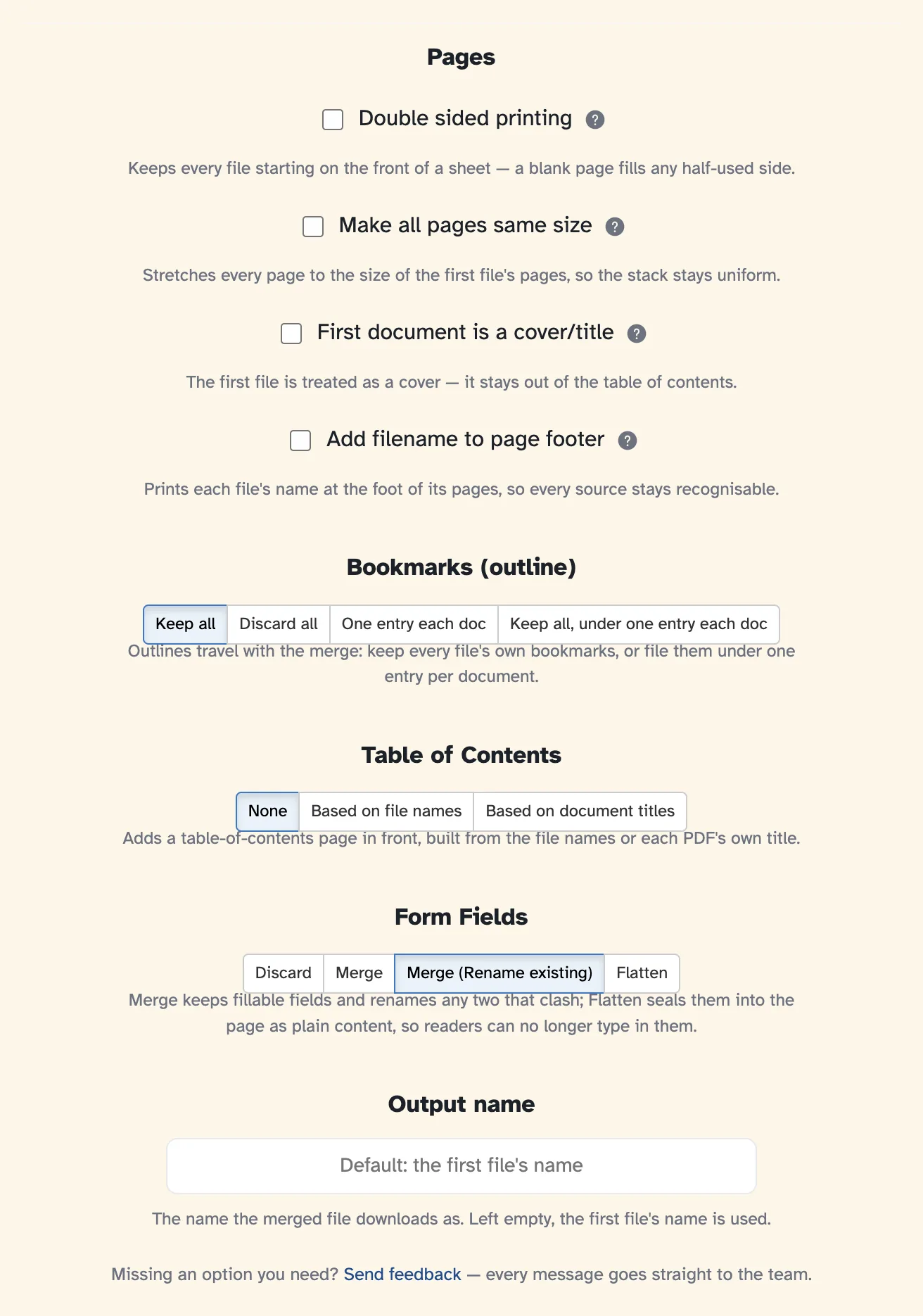
Stel de details in Meer opties in
De Meer opties De knop onder de bestanden opent de fijne details - elk wordt daar uitgelegd: dubbelzijdig afdrukken, pagina's van hetzelfde formaat, een omslag-/titelbestand, bestandsnamen in de voettekst, hoe bladwijzers en de inhoudsopgave worden opgebouwd, hoe invulbare formuliervelden worden verwerkt en de naam waarmee het resultaat wordt gedownload.
Ontbreekt er een optie die u nodig heeft? Het paneel Stuur feedback lijn – en de Feedback-chip in de bar – gaat rechtstreeks naar het team.
- 5
Samenvoegen en downloaden
Druk op PDF-bestanden samenvoegen en het voltooide document wordt geopend, klaar om te downloaden, delen of afdrukken.

Download de samengevoegde PDF
- Zoveel bestanden als je wilt
Stapels PDF's worden één document: een willekeurig aantal bestanden, een willekeurig aantal pagina's, in de volgorde die u instelt.
- Hele bestanden of enkele pagina's
Sleep volledige documenten rond, of open er één en neem alleen de pagina's die bij de samenvoeging horen.
- Klaar voor dubbelzijdig
Een oneven document kan een blanco pagina bevatten, zodat dubbelzijdig afdrukken perfect in de pas blijft.
- Invulbare formulieren overleven
Zorg ervoor dat formuliervelden blijven werken, voeg duplicaten samen of maak ze plat: uw keuze in Meer opties.
- Bladwijzers en een inhoudsopgave
Bewaar de bladwijzers van elk bestand, nest ze onder één item of maak een nieuwe inhoudsopgavepagina.
- Standaard privé
Geen account, geen watermerk – en elk bestand wordt na 2 uur automatisch verwijderd.
Klik op pagina's om te selecteren. Shift, Cmd/Command om meerdere te selecteren.