
PDF egyesítése: PDF-fájlok egyesítése
Egyesítsen több PDF-fájlt és képet egyetlen dokumentumban másodpercek alatt. Húzza át az átrendezéshez, válasszon oldalakat, töltse le ingyenesen. Nincs vízjel, nincs telepítés.
vagy dobja ide a fájlokat
Nincs kiválasztva fájl
Lépésről lépésre
PDF fájlok egyesítése: lépésről lépésre
Adja hozzá fájljait, majd húzza a kártyákat olvasási sorrendbe – a kártyák, nem pedig a feltöltési sorrend dönti el a kész dokumentumot.
- 1
Töltse fel PDF-eit
Válassza ki a fájlokat a fenti gombbal, vagy húzza őket a dobozba. Adjon hozzá annyit, amennyit csak akar – a sorrend még nem számít, és minden fájl 2 óra elteltével törlődik.

Válassza ki az egyesítendő fájlokat - 2
Rendezd a sorrendet
Fájlok nézetben húzza a teljes dokumentumot a helyére; váltson Oldalak nézetre, ha inkább egyetlen oldalt szeretne áthelyezni. Az átrendezés egyetlen kattintással minden fájlt név szerint rendez.

- 3
Válassza ki az oldalakat
Kattintson egy fájlra, hogy oldalanként olvassa el, és csak az egyesítéshez csatlakozó oldalak maradjon meg; bármely oldal elforgatása vagy másolása. Az Add Pages pont a kívánt helyre dobja az extra fájlokat.

Az egyes oldalak mozgatásához váltson Oldalak nézetre - 4
Állítsa be a részleteket a További beállítások részben
A További lehetőségek A fájlok alatti gombbal megnyílnak a finom részletek – mindegyik ott van elmagyarázva: kétoldalas nyomtatás, azonos méretű oldalak, borító/címfájl, fájlnevek a láblécben, a könyvjelzők és a tartalomjegyzék felépítése, a kitölthető űrlapmezők kezelése, valamint az eredmény letöltésének neve.
Hiányzik egy lehetőség, amire szüksége van? A panelé Send feedback vonal – és a Feedback chip a bárban – egyenesen a csapathoz kerül.
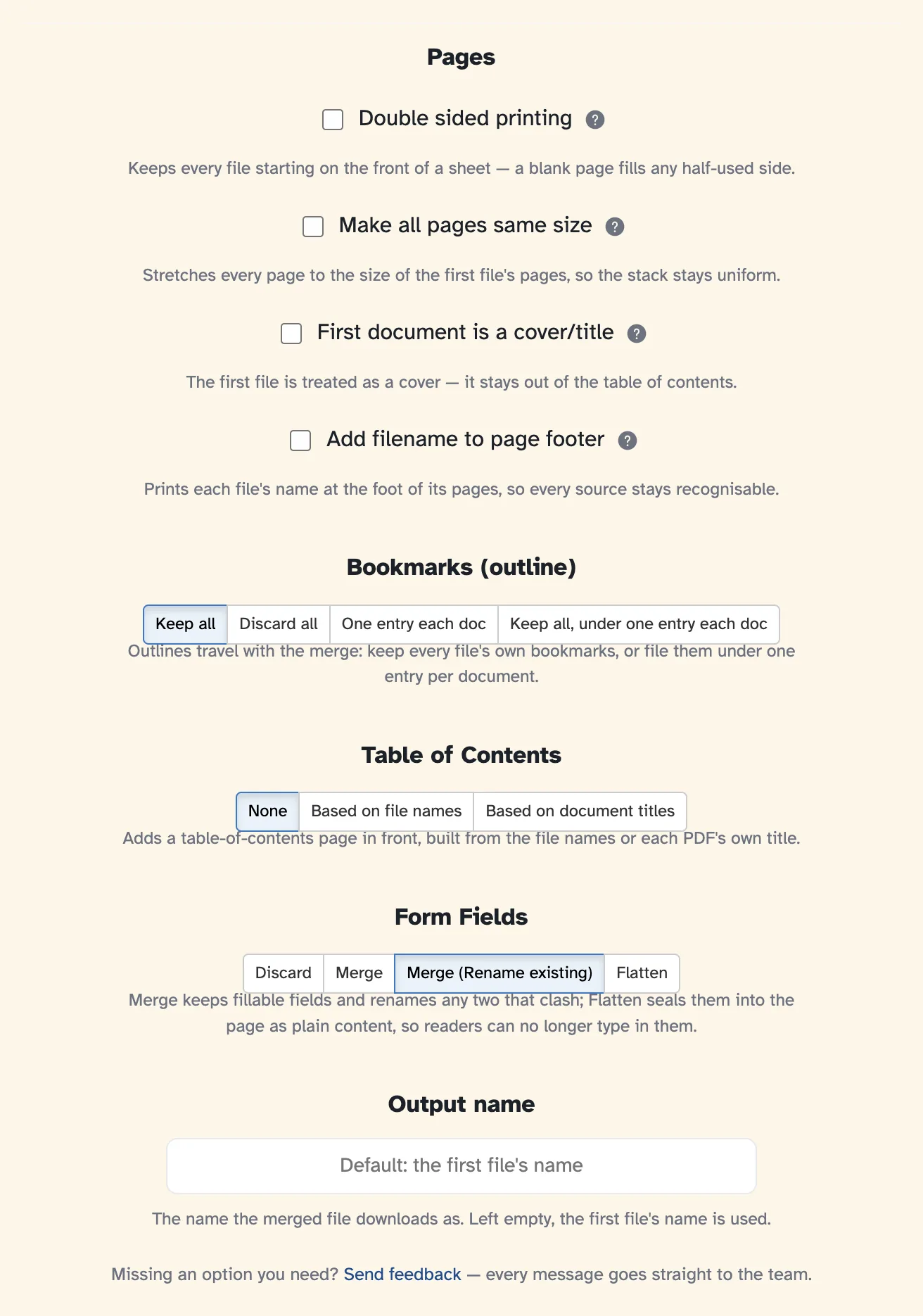
- 5
Egyesítés és letöltés
Nyomja meg a PDF fájlok egyesítése gombot, és a kész dokumentum megnyílik, és készen áll a letöltésre, megosztásra vagy nyomtatásra.

Töltse le az egyesített PDF-et
- Annyi fájl, amennyit csak akar
A PDF-kötegek egy dokumentummá válnak – tetszőleges számú fájl, tetszőleges számú oldal, a beállított sorrendben.
- Egész fájlok vagy egyes oldalak
Húzza körbe a teljes dokumentumokat, vagy nyisson meg egyet, és csak az egyesítéshez tartozó oldalakat vegye ki.
- Készen áll a kétoldalasra
A páratlan számú dokumentum egy üres oldalt is kibír, így a kétoldalas nyomtatás tökéletesen lépésben marad.
- A kitölthető űrlapok fennmaradnak
Az űrlapmezők működésének megőrzése, ismétlődések egyesítése vagy simítása – választása a További lehetőségek között.
- Könyvjelzők és tartalomjegyzék
Tartsa meg az egyes fájlok könyvjelzőit, helyezze be őket egy bejegyzés alá, vagy készítsen új tartalomjegyzéket.
- Alapértelmezés szerint privát
Nincs fiók, nincs vízjel – és minden fájl automatikusan törlődik 2 óra elteltével.
Kattintson az oldalakra a kiválasztáshoz. Shift, Cmd/Command több kiválasztásához.