
पीडीएफ को मर्ज करें: पीडीएफ फाइलों को एक में मिलाएं
कुछ ही सेकंड में एकाधिक पीडीएफ़ और छवियों को एक दस्तावेज़ में संयोजित करें। पुन: व्यवस्थित करने के लिए खींचें, पृष्ठ चुनें, निःशुल्क डाउनलोड करें। कोई वॉटरमार्क नहीं, कोई इंस्टॉल नहीं.
या फ़ाइलें यहां छोड़ें
कोई फ़ाइल चयनित नहीं
कदम दर कदम
पीडीएफ फाइलों को मर्ज करें: चरण दर चरण
अपनी फ़ाइलें जोड़ें, फिर कार्डों को पढ़ने के क्रम में खींचें - कार्ड, अपलोड क्रम नहीं, तैयार दस्तावेज़ तय करते हैं।
- 1
अपनी पीडीएफ़ अपलोड करें
ऊपर दिए गए बटन से अपनी फ़ाइलें चुनें, या उन्हें बॉक्स पर खींचें। आप जितने चाहें उतने जोड़ें - जिस क्रम में आप उन्हें छोड़ते हैं वह अभी तक मायने नहीं रखता है, और प्रत्येक फ़ाइल 2 घंटे के बाद हटा दी जाती है।

मर्ज करने के लिए फ़ाइलें चुनें - 2
आदेश व्यवस्थित करें
फ़ाइलें दृश्य में, संपूर्ण दस्तावेज़ को उसकी जगह पर खींचें; इसके बजाय किसी एक पेज को स्थानांतरित करने के लिए पेज व्यू पर स्विच करें। एक क्लिक में प्रत्येक फ़ाइल को नाम के अनुसार पुनः क्रमित करें।
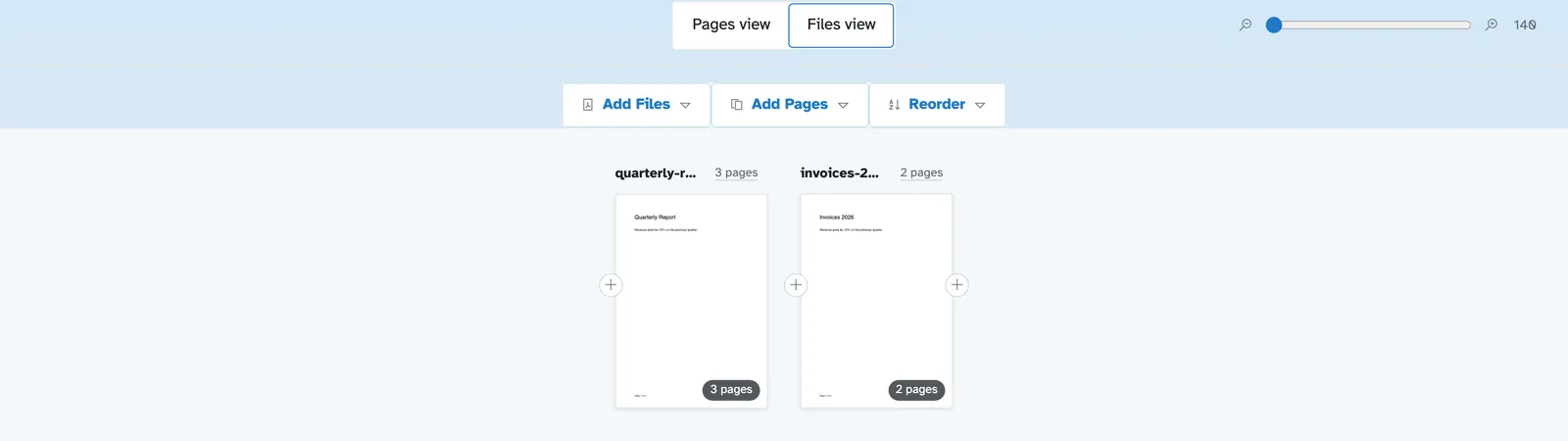
- 3
पेज चुनें
किसी फ़ाइल को पृष्ठ दर पृष्ठ पढ़ने के लिए उस पर क्लिक करें और केवल वे पृष्ठ रखें जो मर्ज में शामिल हों; किसी भी पेज को घुमाएँ या डुप्लिकेट करें। पेज जोड़ें अतिरिक्त फ़ाइलों को ठीक वहीं छोड़ देता है जहां आप उन्हें चाहते हैं।

एकल पृष्ठों को स्थानांतरित करने के लिए पेज दृश्य पर स्विच करें - 4
अधिक विकल्पों में विवरण सेट करें
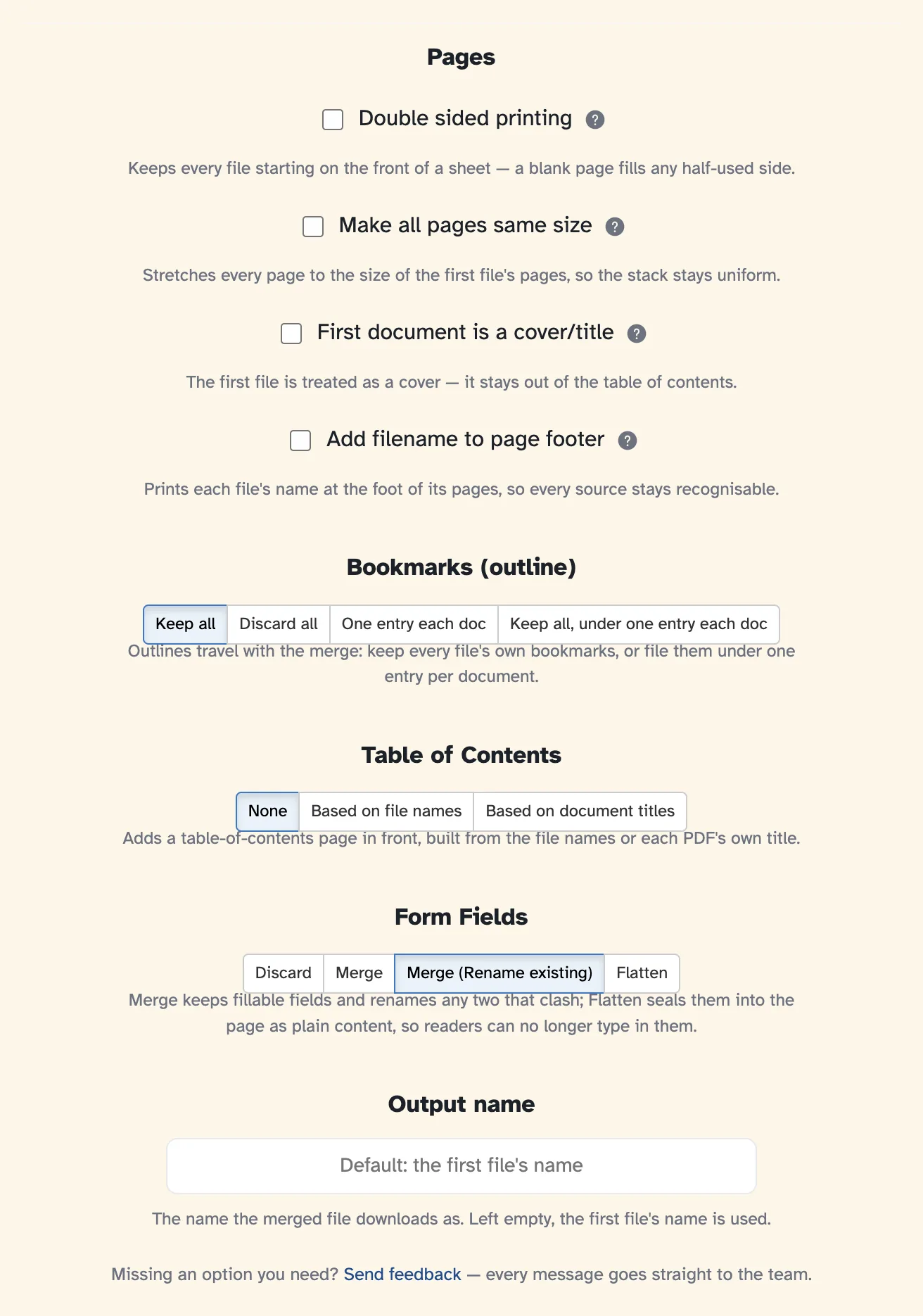
द अधिक विकल्प फ़ाइलों के नीचे बटन बारीक विवरण खोलता है - प्रत्येक को वहीं समझाया गया है: दो तरफा मुद्रण, समान आकार के पृष्ठ, एक कवर/शीर्षक फ़ाइल, पाद लेख में फ़ाइल नाम, बुकमार्क और सामग्री की तालिका कैसे बनाई जाती है, भरने योग्य फॉर्म फ़ील्ड कैसे संभाले जाते हैं, और परिणाम डाउनलोड का नाम।
क्या आपको कोई आवश्यक विकल्प याद आ रहा है? पैनल का प्रतिक्रिया भेजें लाइन - और फीडबैक चिप बार में - सीधे टीम के पास जाती है।
- 5
मर्ज करें और डाउनलोड करें
मर्ज पीडीएफ फाइलों को दबाएं और तैयार दस्तावेज़ डाउनलोड, साझा करने या प्रिंट करने के लिए तैयार हो जाएगा।

मर्ज की गई पीडीएफ डाउनलोड करें
- जितनी चाहें उतनी फ़ाइलें
पीडीएफ़ के ढेर एक दस्तावेज़ बन जाते हैं - आपके द्वारा निर्धारित क्रम में कितनी भी फ़ाइलें, कितने भी पृष्ठ।
- संपूर्ण फ़ाइलें या एकल पृष्ठ
संपूर्ण दस्तावेज़ों को इधर-उधर खींचें, या एक खोलें और केवल वे पृष्ठ लें जो मर्ज में हैं।
- दोतरफा के लिए तैयार
एक विषम-गणना दस्तावेज़ एक खाली पृष्ठ ले सकता है ताकि दो तरफा मुद्रण पूरी तरह से चरण में रहे।
- भरने योग्य फॉर्म बचे रहते हैं
फ़ॉर्म फ़ील्ड को चालू रखें, डुप्लिकेट को मर्ज करें, या उन्हें फ़्लैट करें - अधिक विकल्पों में आपकी पसंद।
- बुकमार्क और सामग्री की एक तालिका
प्रत्येक फ़ाइल के बुकमार्क रखें, उन्हें एक प्रविष्टि के नीचे रखें, या सामग्री पृष्ठ की एक नई तालिका बनाएं।
- डिफ़ॉल्ट रूप से निजी
कोई खाता नहीं, कोई वॉटरमार्क नहीं - और प्रत्येक फ़ाइल 2 घंटे के बाद स्वचालित रूप से हटा दी जाती है।
चयन करने के लिए पृष्ठों पर क्लिक करें. एकाधिक का चयन करने के लिए शिफ्ट, सीएमडी/कमांड।