
Slå sammen PDF: Kombiner PDF-filer til én
Kombiner flere PDF-er og bilder til ett dokument på sekunder. Dra for å omorganisere, velge sider, laste ned gratis. Ingen vannmerke, ingen installasjon.
eller slipp filer her
Ingen filer er valgt
Steg for steg
Slå sammen PDF-filer: trinn for trinn
Legg til filene dine, og dra deretter kortene i leserekkefølge - kortene, ikke opplastingsrekkefølgen, bestemmer det ferdige dokumentet.
- 1
Last opp PDF-ene dine
Velg filene dine med knappen ovenfor, eller dra dem til boksen. Legg til så mange du vil – rekkefølgen du legger dem i spiller ingen rolle ennå, og hver fil slettes etter 2 timer.

Velg filene som skal slås sammen - 2
Ordne rekkefølgen
Dra et helt dokument på plass i filvisningen; bytt til Sidevisning for å flytte en enkelt side i stedet. Reorder sorterer hver fil etter navn med ett klikk.

- 3
Velg sidene
Klikk på en fil for å lese den side for side og beholde bare sidene som blir med i sammenslåingen; rotere eller duplisere en side. Add Pages slipper ekstra filer akkurat der du vil ha dem.

Bytt til sidervisning for å flytte enkeltsider - 4
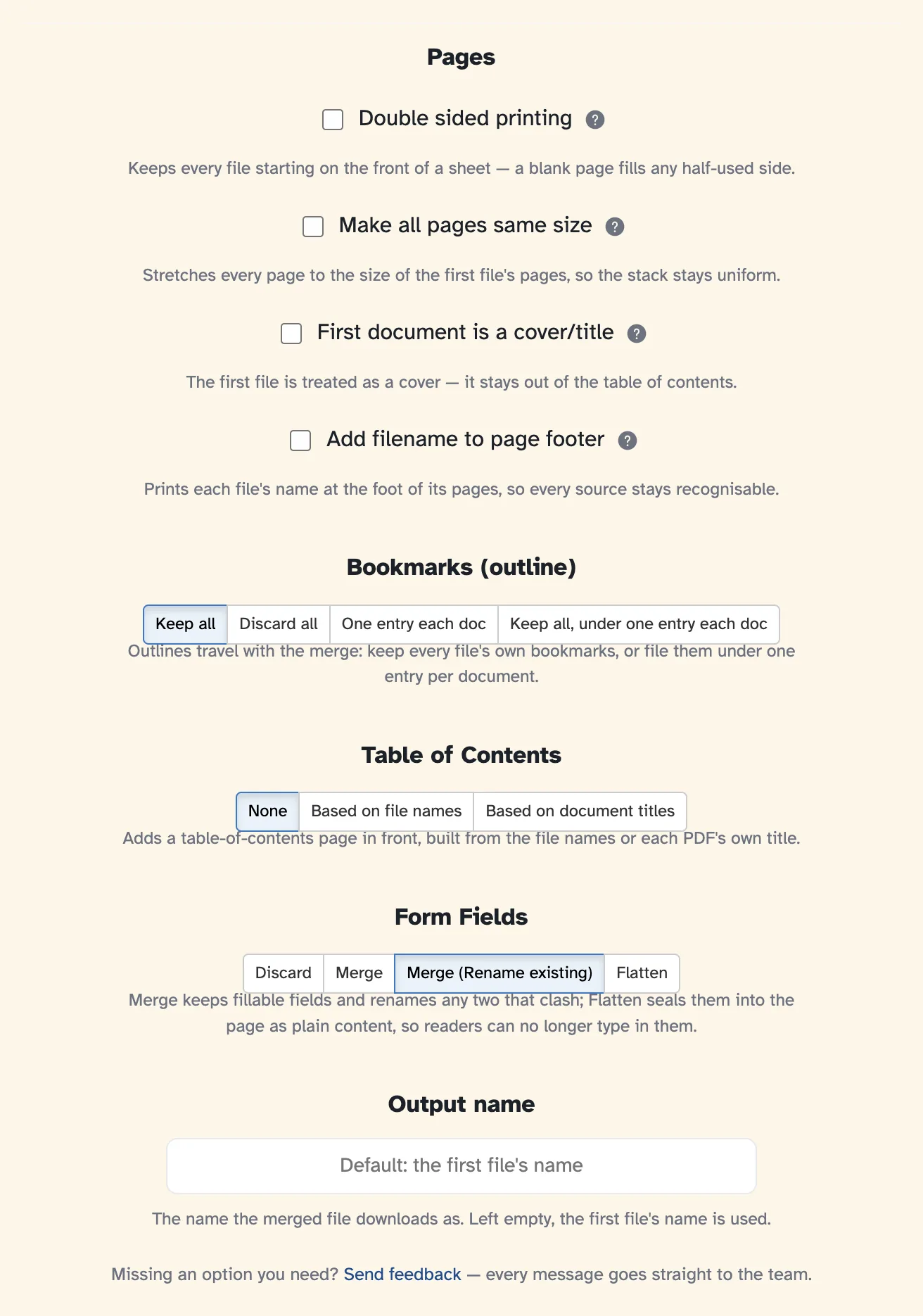
Angi detaljene i Flere alternativer
Den Flere alternativer knappen under filene åpner de fine detaljene - hver enkelt forklart der: dobbeltsidig utskrift, sider i samme størrelse, en omslags-/tittelfil, filnavn i bunnteksten, hvordan bokmerker og innholdsfortegnelsen er bygget opp, hvordan utfyllbare skjemafelt håndteres, og navnet resultatet laster ned som.
Mangler du et alternativ du trenger? Panelets Send tilbakemelding linje – og tilbakemeldingsbrikken oppe i baren – går rett til teamet.
- 5
Slå sammen og last ned
Trykk på Slå sammen PDF-filer og det ferdige dokumentet åpnes klar til å lastes ned, dele eller skrives ut.

Last ned den sammenslåtte PDF-en
- Så mange filer du vil
Stabler med PDF-er blir ett dokument – et hvilket som helst antall filer, et hvilket som helst antall sider, i den rekkefølgen du angir.
- Hele filer eller enkeltsider
Dra hele dokumenter rundt, eller åpne et og ta bare sidene som hører til sammenslåingen.
- Klar for dobbeltsidig
Et oddetallsdokument kan ta en tom side slik at dobbeltsidig utskrift holder seg perfekt i takt.
- Fyllbare skjemaer overlever
Hold skjemafelt i arbeid, slå sammen duplikater eller flat dem ut – ditt valg i Flere alternativer.
- Bokmerker og en innholdsfortegnelse
Behold hver fils bokmerker, nest dem under én oppføring, eller bygg en ny innholdsfortegnelseside.
- Privat som standard
Ingen konto, ingen vannmerke - og hver fil slettes automatisk etter 2 timer.
Klikk på sider for å velge. Shift, Cmd/Command for å velge flere.