
Trekk ut bilder fra PDF
Lagre hvert bilde i en PDF som en separat fil. Rask, gratis nettavtrekker, ingen vannmerke, ingen installasjon.
eller slipp en PDF her
Ingen fil er valgt
Privat og kortvarig: hver opplasting slettes automatisk 2 timer etter at du sist åpner den.
Steg for steg
Trekk ut bilder fra en PDF: trinn for trinn
Velg bilder eller hele sider, velg formatet og (for sider) DPI, og last ned ZIP.
- 1
Last opp PDF-en din
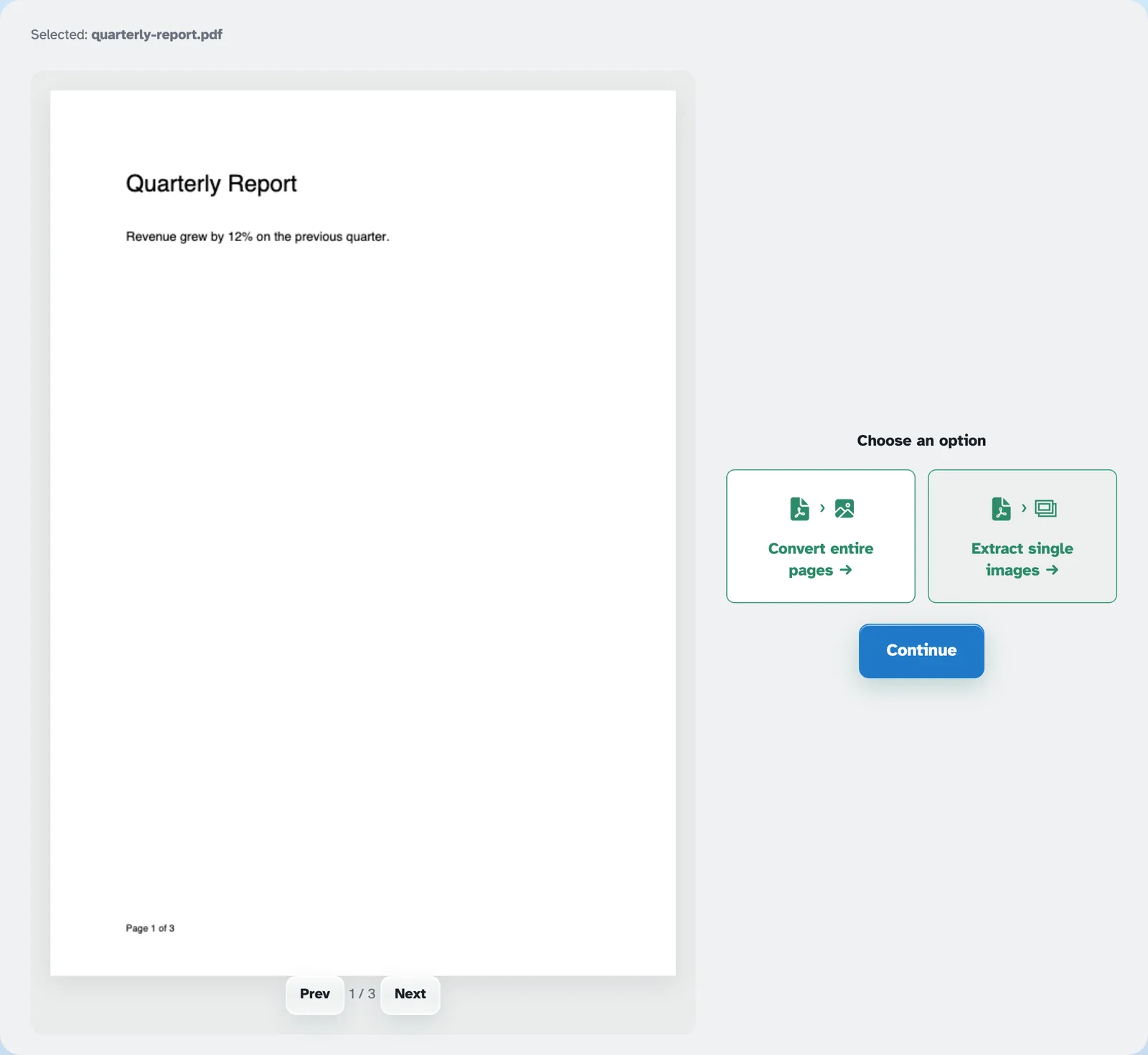
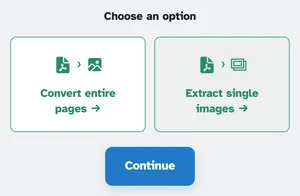
Legg inn et dokument med bilder i – skanninger, brosjyrer, lysbildeeksporter. Begge alternativene sitter over siden: Konverter hele sider og Trekk ut enkeltbilder — den som allerede er valgt. Filer slettes etter 2 timer.
- 2
Trekk ut enkeltbilder
Trykk på Fortsett og hvert innebygde bilde kommer ut som en PNG navngitt etter side og rekkefølge — p1_1, p1_2, p2_3 … — med sin opprinnelige pikselstørrelse, regnet med over hele dokumentet. Ett bilde kommer tilbake alene; flere kommer sammen i en ryddig ZIP, på klarsiden.

- 3
Eller konverter hele sider
Velg Konverter hele sider i stedet og Continue gir filen rett til JPG-verktøyet, der hver side blir et eget bilde – nyttig for miniatyrbilder, presentasjoner og raske forhåndsvisninger.
- Hvert bilde ut
Hvert innebygde bilde lagres som sin egen PNG, i sin opprinnelige pikselstørrelse.
- En zip tilbake
Flere bilder kommer med glidelås; et ensomt bilde kommer bare tilbake.
- Navngitt etter side
p1_1, p1_2, p2_3 — siden den levde på og rekkefølgen, regnet med på tvers av filen.
- Fargetro
Bilder beholder piksler og farger; JPEG-er inne i PDF-en lagres på nytt som rene PNG-er.
- Sider som bilder også
Konverter hele sider gir dokumentet til JPG-verktøyet for ett bilde per ark.
- Privat som standard
Ingen konto, ingen vannmerke - og hver fil slettes automatisk etter 2 timer.
Valgt:
Velg et alternativ