
Afbeeldingen extraheren uit PDF
Bewaar elke afbeelding in een PDF als een afzonderlijk bestand. Snelle, gratis online extractor, geen watermerk, geen installatie.
of plaats hier een PDF
Geen bestand geselecteerd
Privé en van korte duur: elke upload wordt automatisch gewist 2 uur nadat je hem voor het laatst hebt geopend.
Stap voor stap
Afbeeldingen uit een PDF extraheren: stap voor stap
Kies afbeeldingen of hele pagina's, kies het formaat en (voor pagina's) de DPI en download vervolgens de ZIP.
- 1
Upload uw PDF
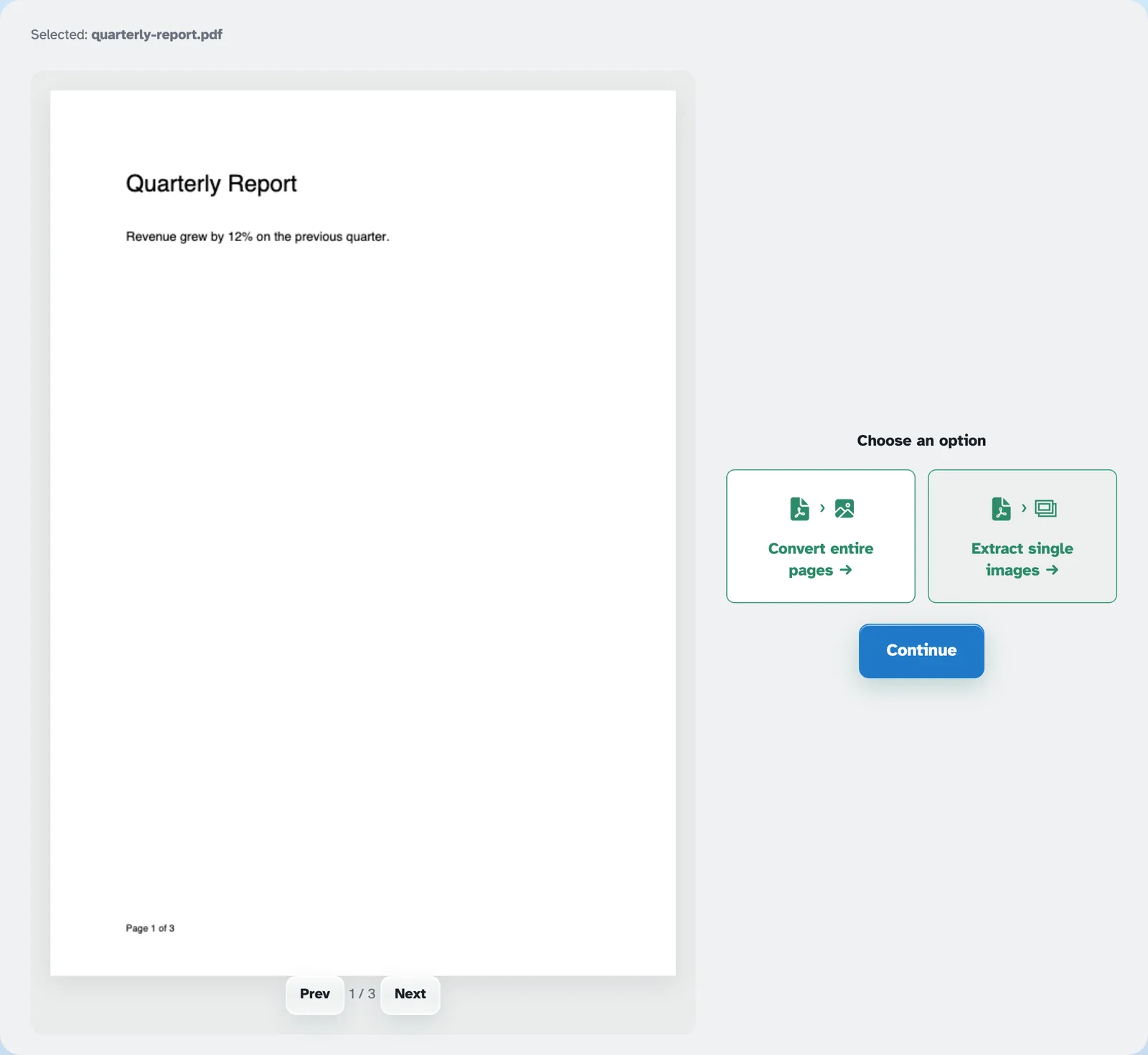
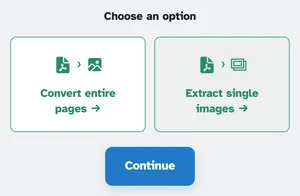
Plaats een document met afbeeldingen erin: scans, brochures, dia-exports. Beide opties bevinden zich boven de pagina: Converteer hele pagina's en Afzonderlijke afbeeldingen extraheren - degene die al is gekozen. Bestanden worden na 2 uur verwijderd.
- 2
Afzonderlijke afbeeldingen extraheren
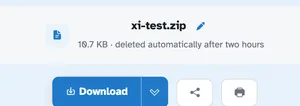
Druk op Doorgaan en elke ingesloten afbeelding wordt weergegeven als een PNG-bestand met de naam op pagina en volgorde – p1_1, p1_2, p2_3 … – met de oorspronkelijke pixelgrootte, waarbij wordt gerekend over het hele document. Eén beeld komt alleen terug; meerdere komen samen in één nette ZIP, op de kant-en-klare pagina.
- 3
Of converteer hele pagina's
Kies Converteer hele pagina's in plaats daarvan geeft Continue het bestand rechtstreeks door aan de JPG-tool, waar elke pagina een eigen afbeelding wordt - handig voor miniaturen, presentaties en snelle voorbeelden.
- Elke foto eruit
Elke ingesloten afbeelding wordt opgeslagen als zijn eigen PNG, met de oorspronkelijke pixelgrootte.
- Eén ZIP terug
Verschillende afbeeldingen worden aan elkaar geritst; een eenzaam beeld komt kaal terug.
- Genoemd per pagina
p1_1, p1_2, p2_3 — de pagina waarop het leefde en de volgorde ervan, waarbij in het hele bestand werd geteld.
- Kleurgetrouw
Afbeeldingen behouden hun pixels en kleuren; JPEG's in de PDF worden opnieuw opgeslagen als schone PNG's.
- Pagina's ook als afbeeldingen
Converteer hele pagina's en stuur het document naar de JPG-tool voor één afbeelding per vel.
- Standaard privé
Geen account, geen watermerk – en elk bestand wordt na 2 uur automatisch verwijderd.
Geselecteerd:
Kies een optie