
Extrageți imagini din PDF
Salvați fiecare imagine dintr-un PDF ca fișier separat. Extractor online rapid, gratuit, fără filigran, fără instalare.
sau aruncați un PDF aici
Niciun fișier selectat
Privat și de scurtă durată: fiecare încărcare este ștearsă automat la 2 ore după ultima deschidere.
Pas cu pas
Extrageți imagini dintr-un PDF: pas cu pas
Alegeți imagini sau pagini întregi, alegeți formatul și (pentru pagini) DPI-ul, apoi descărcați fișierul ZIP.
- 1
Încărcați PDF-ul
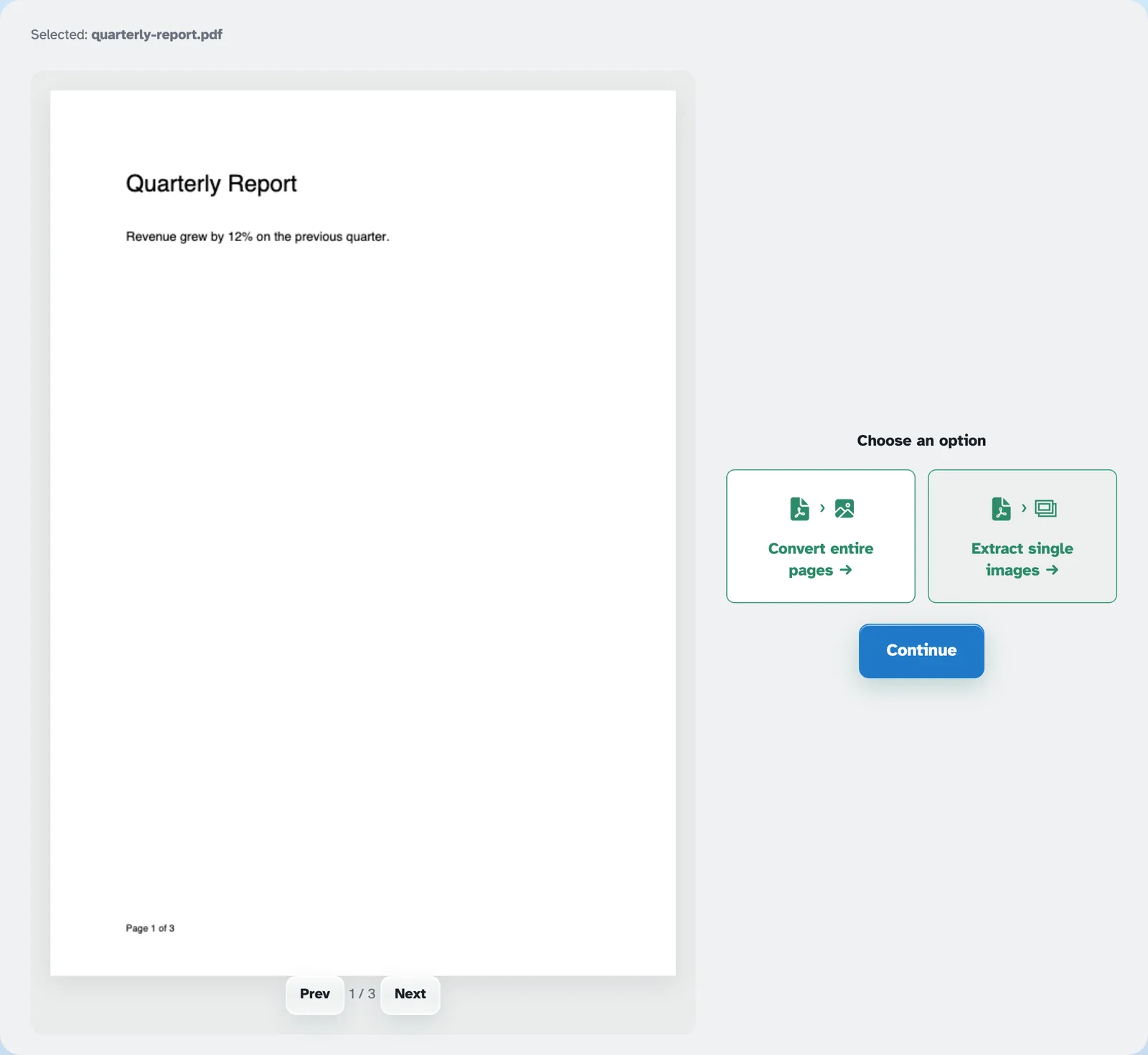
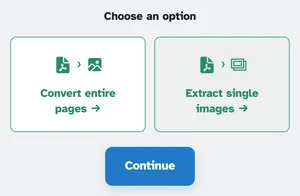
Introduceți un document cu imagini în el — scanări, broșuri, exporturi de diapozitive. Ambele opțiuni se află deasupra paginii: Convertiți pagini întregi şi Extrageți imagini individuale — cel deja ales. Fișierele sunt șterse după 2 ore.
- 2
Extrageți imagini individuale
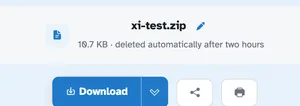
Apăsați Continuare și fiecare imagine încorporată apare ca PNG numită după pagină și ordine — p1_1, p1_2, p2_3 … — la dimensiunea inițială a pixelilor, contând pe întregul document. O imagine revine singură; mai multe ajung împreună într-un singur ZIP ordonat, pe pagina gata.
- 3
Sau convertiți pagini întregi
Alege Convertiți pagini întregi în schimb, și Continue predă fișierul direct instrumentului JPG, unde fiecare pagină devine o imagine proprie - la îndemână pentru miniaturi, prezentări și previzualizări rapide.
- Fiecare poză afară
Fiecare imagine încorporată este salvată ca PNG propriu, la dimensiunea inițială a pixelilor.
- Un ZIP înapoi
Mai multe imagini sosesc fermolate împreună; o imagine singuratică revine goală.
- Numit după pagină
p1_1, p1_2, p2_3 — pagina pe care a locuit și ordinea ei, pe care se numără în tot fișierul.
- Culoare fidelă
Imaginile își păstrează pixelii și culorile; JPEG din interiorul PDF-ului sunt re-salvate ca PNG-uri curate.
- Paginile ca și imagini
Convertiți pagini întregi transmite documentul în instrumentul JPG pentru o imagine pe coală.
- Privat implicit
Fără cont, fără filigran - și fiecare fișier este șters automat după 2 ore.
Selectat:
Alegeți o opțiune