
Extrahujte obrázky z PDF
Uložte každý obrázek uvnitř PDF jako samostatný soubor. Rychlý, bezplatný online extraktor, žádný vodoznak, žádná instalace.
nebo sem dejte PDF
Nebyl vybrán žádný soubor
Soukromé a krátkodobé: každé nahrání se automaticky vymaže 2 hodiny po posledním otevření.
Krok za krokem
Extrahování obrázků z PDF: krok za krokem
Vyberte obrázky nebo celé stránky, vyberte formát a (pro stránky) DPI a poté si stáhněte ZIP.
- 1
Nahrajte soubor PDF
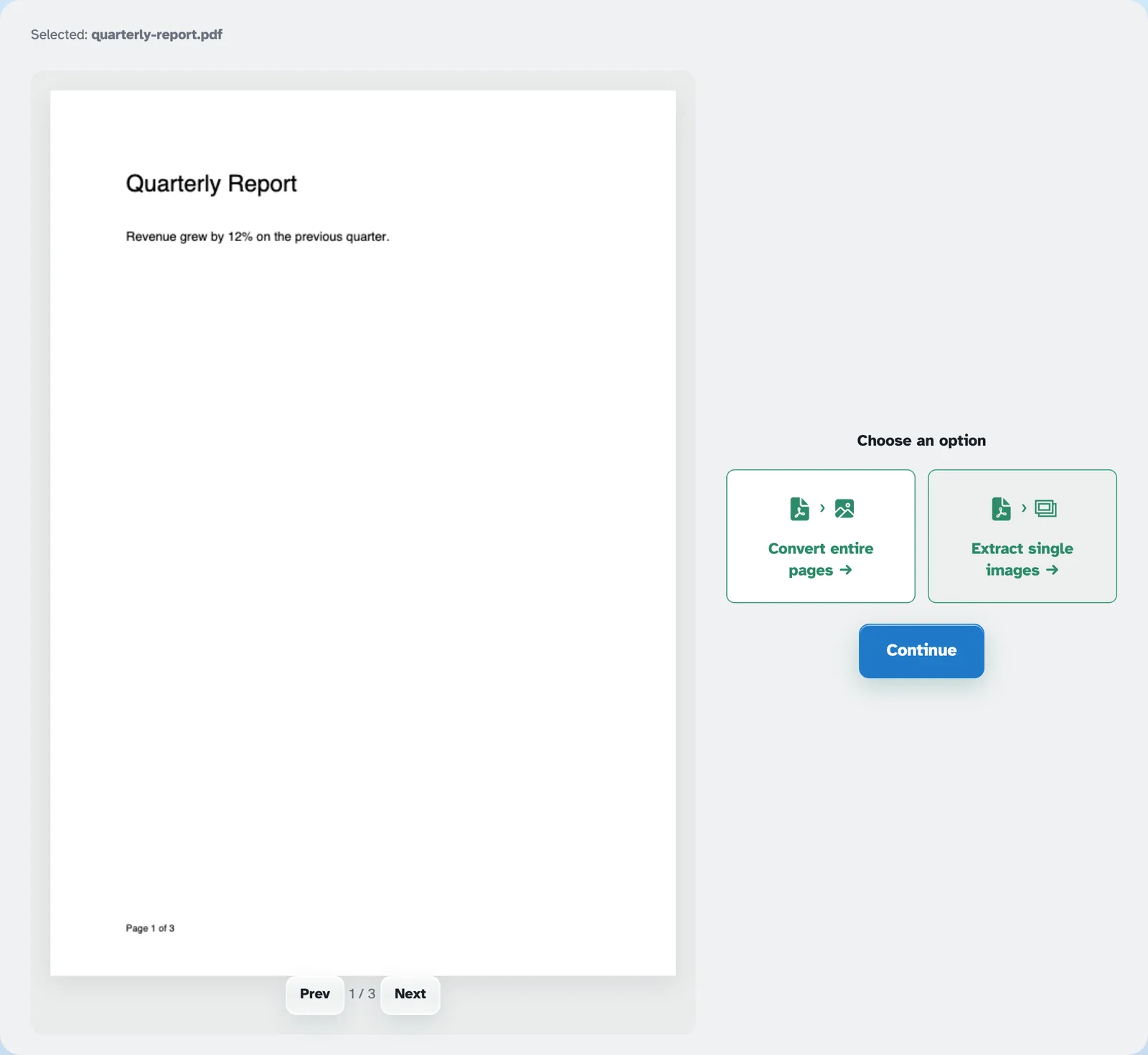
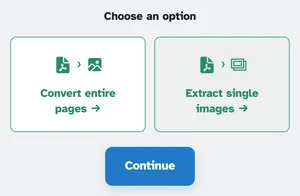
Vložte dokument s obrázky – skeny, brožury, exporty snímků. Obě možnosti jsou nad stránkou: Převést celé stránky a Extrahujte jednotlivé obrázky — již vybraný. Soubory jsou smazány po 2 hodinách.
- 2
Extrahujte jednotlivé obrázky
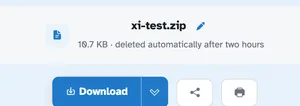
Stiskněte Pokračovat a každý vložený obrázek vyjde jako PNG pojmenovaný podle stránky a pořadí — p1_1, p1_2, p2_3 … — v původní velikosti v pixelech, počítáno v celém dokumentu. Jeden obraz se vrací sám; několik dorazí společně v jednom úhledném ZIP na připravené stránce.
- 3
Nebo převeďte celé stránky
Vybrat Převést celé stránky místo toho a Pokračovat předá soubor přímo nástroji JPG, kde se každá stránka stane vlastním obrázkem – užitečné pro miniatury, prezentace a rychlé náhledy.
- Každý obrázek ven
Každý vložený obrázek je uložen jako vlastní PNG v původní velikosti v pixelech.
- Jeden ZIP zpět
Několik obrázků dorazí dohromady; osamělý obraz se vrací holý.
- Pojmenováno podle stránky
p1_1, p1_2, p2_3 — stránka, na které žil, a její pořadí v celém souboru.
- Barevně věrný
Obrázky si zachovávají své pixely a barvy; JPEGy uvnitř PDF jsou znovu uloženy jako čisté PNG.
- Stránky také jako obrázky
Převeďte celé stránky dokumentu do nástroje JPG pro jeden obrázek na list.
- Ve výchozím nastavení soukromé
Žádný účet, žádný vodoznak – a každý soubor se po 2 hodinách automaticky smaže.
Vybráno:
Vyberte možnost