
Extrahieren Sie Bilder aus PDF
Speichern Sie jedes Bild in einer PDF-Datei als separate Datei. Schneller, kostenloser Online-Extraktor, kein Wasserzeichen, keine Installation.
oder laden Sie hier ein PDF herunter
Keine Datei ausgewählt
Privat und kurzlebig: Jeder Upload wird automatisch 2 Stunden nach dem letzten Öffnen gelöscht.
Schritt für Schritt
Bilder aus einem PDF extrahieren: Schritt für Schritt
Wählen Sie Bilder oder ganze Seiten aus, wählen Sie das Format und (für Seiten) die DPI aus und laden Sie dann die ZIP-Datei herunter.
- 1
Laden Sie Ihr PDF hoch
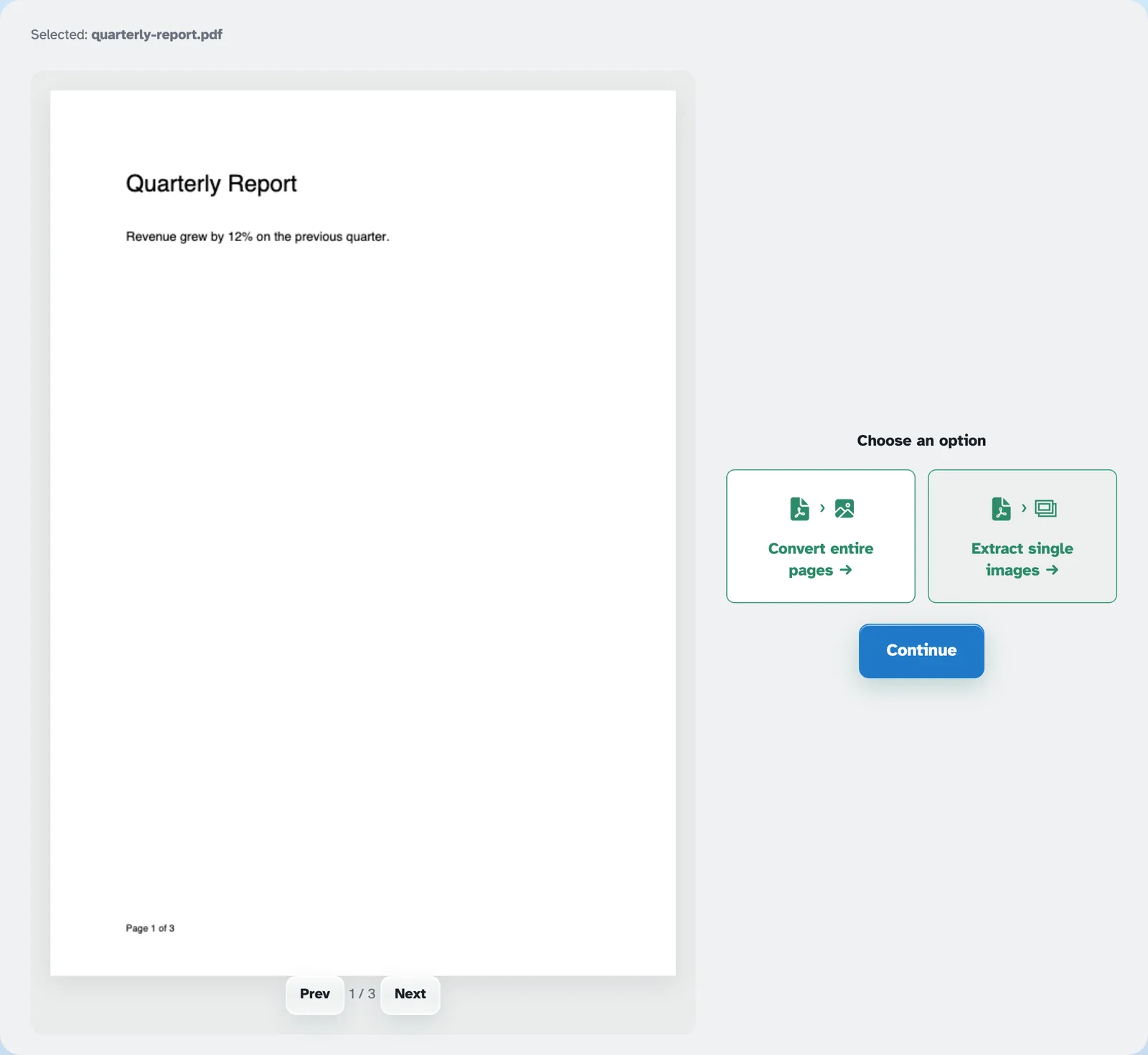
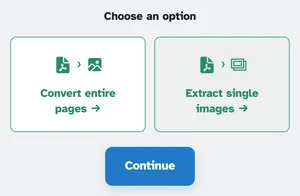
Fügen Sie ein Dokument mit Bildern ein – Scans, Broschüren, Folienexporte. Beide Optionen befinden sich oberhalb der Seite: Konvertieren Sie ganze Seiten und Einzelne Bilder extrahieren – der bereits ausgewählte. Dateien werden nach 2 Stunden gelöscht.
- 2
Einzelne Bilder extrahieren
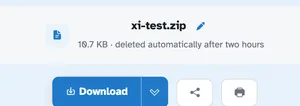
Klicken Sie auf „Fortfahren“ und jedes eingebettete Bild wird als PNG-Datei ausgegeben, benannt nach Seite und Reihenfolge – p1_1, p1_2, p2_3 … – in seiner ursprünglichen Pixelgröße, gerechnet über das gesamte Dokument hinweg. Ein Bild kommt alleine zurück; Mehrere kommen zusammen in einer ordentlichen ZIP-Datei auf der fertigen Seite an.
- 3
Oder konvertieren Sie ganze Seiten
Wählen Konvertieren Sie ganze Seiten Stattdessen übergibt Continue die Datei direkt an das JPG-Tool, wo jede Seite zu einem eigenen Bild wird – praktisch für Miniaturansichten, Präsentationen und schnelle Vorschauen.
- Jedes Bild raus
Jedes eingebettete Bild wird als eigenes PNG mit seiner ursprünglichen Pixelgröße gespeichert.
- Eine ZIP zurück
Mehrere Bilder kommen zusammengezippt an; ein einsames Bild kommt nackt zurück.
- Nach Seite benannt
p1_1, p1_2, p2_3 – die Seite, auf der es lebte, und seine Reihenfolge, gezählt in der gesamten Datei.
- Farbtreu
Bilder behalten ihre Pixel und Farben; JPEGs im PDF werden als saubere PNGs erneut gespeichert.
- Seiten auch als Bilder
Ganze Seiten konvertieren übergibt das Dokument an das JPG-Tool für ein Bild pro Blatt.
- Standardmäßig privat
Kein Konto, kein Wasserzeichen – und jede Datei wird nach 2 Stunden automatisch gelöscht.
Ausgewählt:
Wählen Sie eine Option