
Entsperren Sie ein PDF
Entfernen Sie Passwörter und Einschränkungen aus PDF-Dateien, die Sie besitzen, damit Sie sie bearbeiten, drucken und kopieren können. Kostenloser Online-Unlocker.
oder laden Sie hier ein PDF herunter
Keine Datei ausgewählt
Privat und kurzlebig: Jeder Upload wird automatisch 2 Stunden nach dem letzten Öffnen gelöscht.
Schritt für Schritt
Entsperren Sie ein PDF: Schritt für Schritt
Geben Sie das aktuelle Passwort ein und laden Sie die entsperrte Kopie herunter.
- 1
Laden Sie das gesperrte PDF hoch
Fügen Sie die geschützte Datei ein – die Passwortkarte erscheint vor allem anderen und benennt die Datei, zu der sie gehört.

- 2
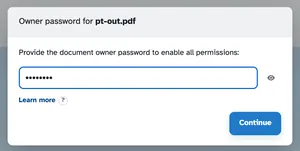
Geben Sie das Besitzerpasswort ein
Das ist das Passwort desjenigen, der den Dateisatz erstellt hat – dasjenige, das das Drucken, Kopieren und Bearbeiten steuert. Geben Sie es ein. Die Augentaste zeigt an, was Sie eingegeben haben, und „Weiter“ leuchtet auf.
- 3
Entsperren und herunterladen
Klicken Sie auf „PDF entsperren“ und die fertige Seite gibt die kostenlose Datei zurück. In unserem Test wurde die Ausgabe ganz ohne Passwort geöffnet und alle vier Seiten, Bilder und Texte blieben unverändert.

- Einschränkungen aufgehoben
Das Passwort und die Druck-, Kopier- und Bearbeitungsflags werden alle in einem Durchgang deaktiviert.
- Besitzerpasswort
Die Karte fragt einmal nach dem Passwort desjenigen, der den Dateisatz erstellt hat.
- Schauen Sie beim Tippen rein
Die Augentaste zeigt das Passwort an, sodass langes Passwort überprüft werden kann.
- Es liegt an Ihnen, es zu öffnen
Entwickelt für Dateien, die Ihnen gehören – die Kenntnis des Passworts ist der Beweis.
- Seite für Seite
Seiten, Bilder und Text werden genau so angezeigt, wie sie waren.
- Standardmäßig privat
Kein Konto, kein Wasserzeichen – und jede Datei wird nach 2 Stunden automatisch gelöscht.
Geben Sie das Passwort in die Karte ein, um die Seiten anzuzeigen und die Datei zu entsperren.
Ausgewählt:
Geben Sie das Passwort des Dokumentbesitzers ein, um alle Berechtigungen zu aktivieren: ?