
Seiten aus einem PDF löschen
Entfernen Sie unerwünschte Seiten in Sekundenschnelle aus einem PDF. Klicken Sie auf die Miniaturansichten oder geben Sie einen Bereich ein und laden Sie ihn dann herunter. Kostenlos online, ohne Wasserzeichen.
oder laden Sie hier ein PDF herunter
Keine Datei ausgewählt
Privat und kurzlebig: Jeder Upload wird automatisch 2 Stunden nach dem letzten Öffnen gelöscht.
Schritt für Schritt
Seiten aus einem PDF löschen: Schritt für Schritt
Wählen Sie die zu entfernenden Seiten nach Miniaturansicht oder Bereich aus und laden Sie sie dann herunter.
- 1
Laden Sie Ihr PDF hoch
Ziehen Sie ein Dokument hinein und jede Seite wird als Miniaturansicht angezeigt, mit einem Zoom-Schieberegler zur Größenanpassung. Dateien werden nach 2 Stunden gelöscht.

Wählen Sie das zu bearbeitende PDF aus - 2
Markieren Sie die zu entfernenden Seiten
Jede Seite trägt ihre eigene Löschen Link – klicken Sie darauf und die Seite verlässt sofort die Liste, ihre Nummer wird in das Feld unten geschrieben. Deleting many? Geben Sie ein Intervall wie „1-10,15,20-“ ein – es wird zu den Seiten hinzugefügt, die Sie bereits markiert haben.
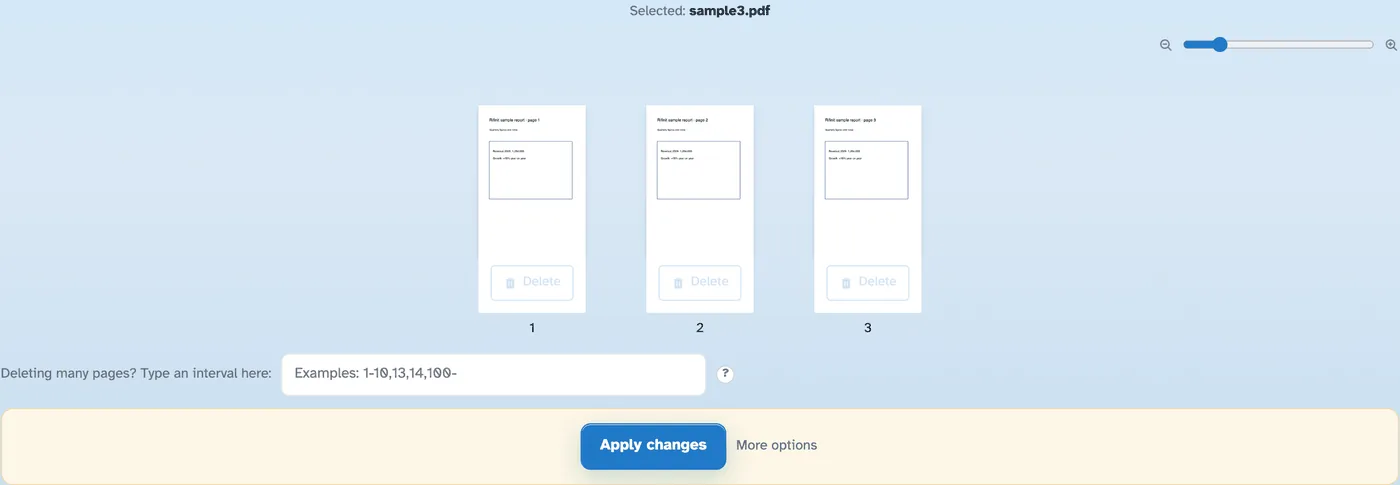

- 3
Änderungen übernehmen
Klicken Sie auf „Änderungen übernehmen“ und bestätigen Sie – das zugeschnittene Dokument wird geöffnet und kann heruntergeladen, geteilt oder gedruckt werden.
- Nacheinander löschen
Der eigene Link „Löschen“ für jedes Blatt entfernt es aus der Liste, sobald Sie darauf klicken – kein Dialog pro Seite.
- Or type an interval
„1-10,15,20-“ im Feld markiert ganze Läufe auf einmal und fügt alles hinzu, was Sie angeklickt haben.
- Eine Bestätigung, dann fertig
Es wird nichts geschrieben, bis Änderungen vorgenommen werden – der Bestätigungsschritt zeigt genau, was passieren wird.
- Zoom before deciding
Der Schieberegler passt jede Vorschau von 100 % auf 400 % an, sodass Sie eine Seite überprüfen können, bevor Sie sie entfernen.
- Auch Lesezeichen werden behandelt
Weitere Optionen können die Lesezeichen und die Gliederung zusammen mit den von Ihnen entfernten Seiten verwerfen.
- Standardmäßig privat
Kein Konto, kein Wasserzeichen – und jede Datei wird nach 2 Stunden automatisch gelöscht.
Ausgewählt:
Wählen Sie eine Option
Filenames (0):