
Eliminar páginas de un PDF
Elimine páginas no deseadas de un PDF en segundos. Haga clic en las miniaturas o escriba un rango y luego descárguelo. Gratis en línea, sin marca de agua.
o suelte un PDF aquí
Ningún archivo seleccionado
Privado y de corta duración: cada carga se borra automáticamente 2 horas después de que la abres por última vez.
paso a paso
Eliminar páginas de un PDF: paso a paso
Elija las páginas que desea eliminar por miniatura o rango, luego descárguelas.
- 1
Sube tu PDF
Coloque un documento y cada página aparecerá como una miniatura, con un control deslizante de zoom para ajustar su tamaño. Los archivos se eliminan después de 2 horas.

Elija el PDF para editar - 2
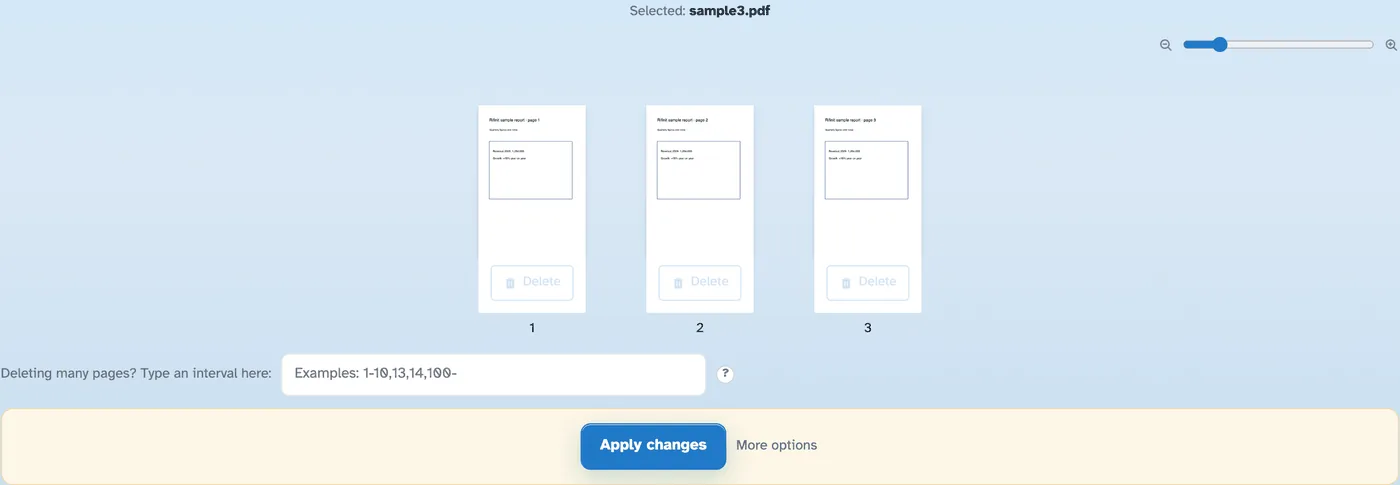
Marque las páginas para eliminar
Cada página lleva la suya. Eliminar enlace: haga clic en él y la página abandonará la lista de inmediato, con su número escrito en el cuadro a continuación. ¿Borrando muchos? Escriba un intervalo como “1-10,15,20-”: se suma a las páginas que ya marcó.

- 3
Aplicar cambios
Presione Aplicar cambios y confirme: el documento recortado se abre listo para descargar, compartir o imprimir.
- Eliminar uno por uno
El enlace Eliminar de cada hoja lo elimina de la lista en el momento en que hace clic, sin diálogo por página.
- O escriba un intervalo
“1-10,15,20-” en el cuadro marca ejecuciones completas a la vez y se suma a lo que haya hecho clic.
- Una confirmación y listo.
No se escribe nada hasta que Aplicar cambie: el paso de confirmación muestra exactamente lo que se realizará.
- Zoom antes de decidir
El control deslizante dimensiona cada vista previa del 100% al 400%, por lo que verifica una página antes de eliminarla.
- Los marcadores también se manejan
Más opciones pueden descartar los marcadores y delinear junto con las páginas que eliminas.
- Privado por defecto
Sin cuenta ni marca de agua, y todos los archivos se eliminan automáticamente después de 2 horas.
Seleccionado:
Elige una opción
Nombres de archivos (0):