
Aplanar formularios y anotaciones PDF
Acople formularios PDF rellenables y anotaciones en contenido permanente de solo lectura. Imprima y escanee en un solo paso. Gratis en línea.
o suelte un PDF aquí
Ningún archivo seleccionado
Privado y de corta duración: cada carga se borra automáticamente 2 horas después de que la abres por última vez.
paso a paso
Aplanar un PDF: paso a paso
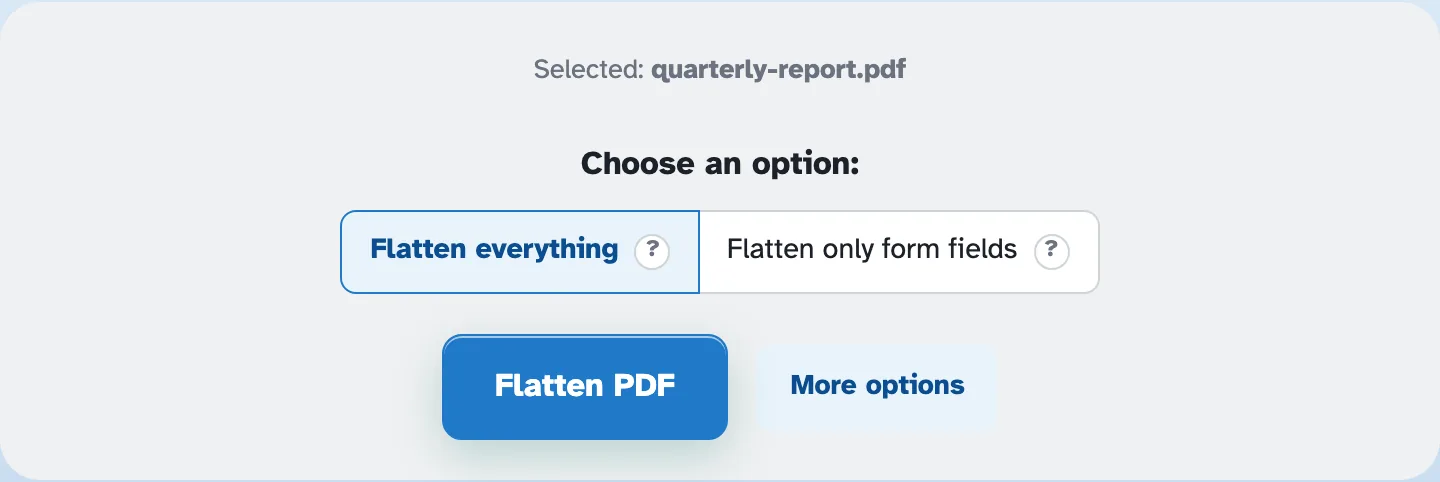
Elija "solo campos de formulario" para mantener el PDF pequeño, editable en una herramienta de diseño y con capacidad de búsqueda, o "todo el contenido" para rasterizar las páginas y obtener un resultado similar al de un escaneo a 150–300 DPI.
- 1
Sube tu PDF
Introduzca el formulario rellenable o el documento anotado que desee bloquear. La pantalla comienza desde allí: no se necesitan configuraciones antes de que se ingrese el archivo. Los archivos se eliminan después de 2 horas.

Elija el PDF para aplanar - 2
Elige qué aplanar
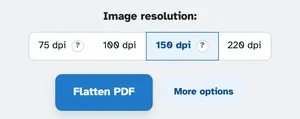
Aplanar todo convierte cada página en una imagen: los campos de formulario, las anotaciones y el texto pasan a formar parte de la imagen; se imprime y escanea en un solo paso. Aplanar solo campos de formulario hornea los widgets (el “Dana Tester” de nuestro formulario completo volvió como texto sin formato), mientras que el texto, las imágenes y las anotaciones permanecen como están. Detrás de Más opciones se encuentran los pasos de resolución de imagen.
- 3
Aplanar y descargar
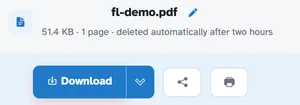
Presione Aplanar PDF y el archivo reconstruido llegará a la página lista: se mantiene el recuento de páginas, descárguelo allí mismo. En nuestro formulario de membresía de una página, los campos no se podían editar de ninguna manera: integrados en el contenido en un modo, una imagen plana en el otro.
- Los campos se convierten en contenido
Solo los campos del formulario hornean los widgets (incluidos los valores completados) para que el archivo deje de poder completarse.
- Rasterizar todo
Aplanar todo convierte cada página en una imagen: campos, anotaciones y texto en una sola imagen.
- Acceso directo a imprimir y escanear
El modo todo es la fotocopiadora moderna: una copia plana y no editable de una sola vez.
- Resolución al alcance de la mano
75, 100, 150 o 220 ppp detrás Más opciones: 150 es el valor predeterminado equilibrado.
- Se mantiene el recuento de páginas
Una página de entrada, una página de salida: se conserva la estructura del documento.
- Privado por defecto
Sin cuenta ni marca de agua, y todos los archivos se eliminan automáticamente después de 2 horas.
Seleccionado:
Elige una opción:
Resolución de imagen: