
Flujos de trabajo PDF: automatizar tareas repetidas
Guarde una secuencia de pasos de PDF una vez y luego aplique la secuencia completa a cualquier documento en una sola ejecución. Los archivos se borran después de su uso.
Flujos de trabajo guardados
Aún no hay flujos de trabajo guardados: presione Crear nuevo o importe uno.
Corredor de flujo de trabajo
Deja un PDF aquí – cada paso anterior se ejecuta en el momento en que aterriza.
Privado y de corta duración: cada carga se borra automáticamente 2 horas después de que la abres por última vez.
Las tiradas gratuitas ocupan hasta 200 páginas, 3 tareas por hora.
Cómo crear flujos de trabajo
- 1
construir la cadena
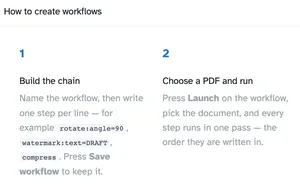
Asigne un nombre al flujo de trabajo y luego escriba un paso por línea, por ejemplo
rotate:angle=90,watermark:text=DRAFT,compress. prensa Guardar flujo de trabajo para conservarlo. - 2
Elija un PDF y ejecútelo
prensa Lanzamiento en el flujo de trabajo, seleccione el documento y cada paso se ejecutará en una sola pasada: el orden en que están escritos.
- 3
Reutilizar el flujo de trabajo
Inicie la misma cadena en otros documentos, edite los pasos en cualquier momento o use Exportar y Importar para mover sus flujos de trabajo a otro navegador.
paso a paso
Crear flujos de trabajo: paso a paso
Escriba un paso por línea, ya sea el nombre de la herramienta solo o con la configuración (nombre: clave = valor,...), luego ejecute el archivo a través de él.
- 1
abrir el administrador
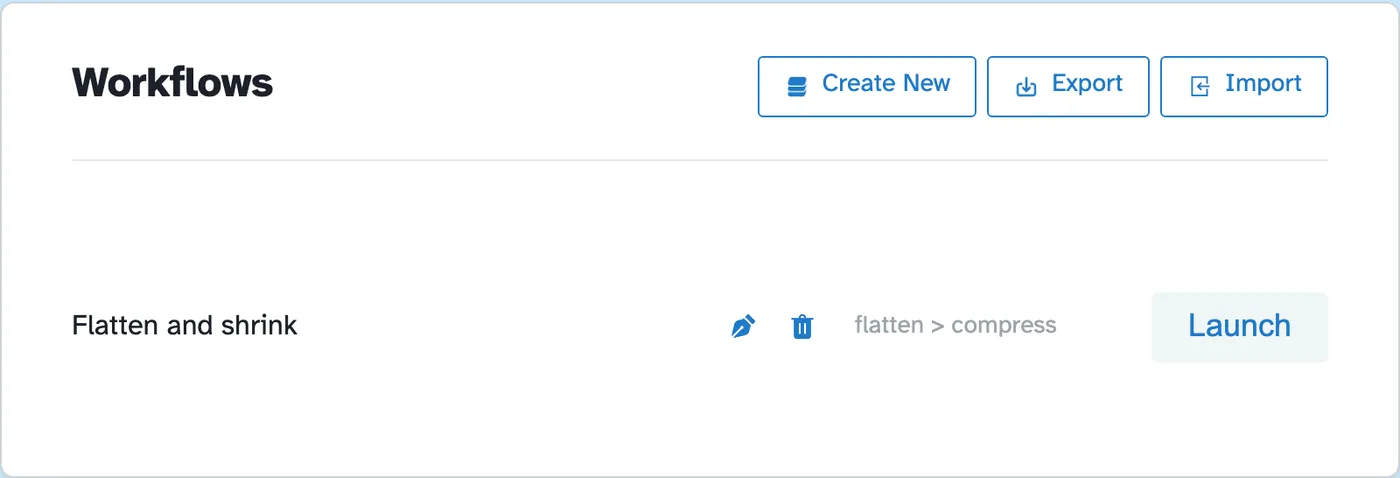
Cada cadena guardada se enumera aquí con sus herramientas y un botón Iniciar: "aplanar> comprimir" se envía como ejemplo. Crear nuevo inicia uno nuevo; Exportar e Importar mueven sus flujos de trabajo entre navegadores. Los archivos se eliminan después de 2 horas.
 comprimir y su botón Iniciar">
 - 2
Construye la cadena de pasos.
Asigne un nombre al flujo de trabajo, luego escriba un paso por línea: rotar: ángulo = 90, marca de agua: texto = BORRADOR, comprimir. La propia tarjeta de instrucciones de la página detalla la sintaxis; Guardar flujo de trabajo mantiene la cadena en la lista anterior.
- 3
Iniciar y descargar
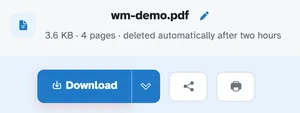
Presione Iniciar, seleccione el documento y cada paso se ejecutará en el orden escrito. Nuestra cadena de prueba (rotate:angle=90 + compress) devolvió el documento de cuatro páginas girado 90° y recomprimido, listo después de Descargar como cualquier ejecución de una sola herramienta.
- cadenas de herramientas
Rotar, recortar, cambiar tamaño, n-up, voltear, marcar con agua, comprimir, alineados en una sola pasada.
- Un paso por línea
Texto sin formato: rotar: ángulo = 90, marca de agua: texto = BORRADOR, tamaño = 36, comprimir.
- Guardado y reutilizado
Guardar el flujo de trabajo lo mantiene; Launch lo ejecuta en el siguiente documento.
- Exportar e importar
Mueva sus flujos de trabajo a otro navegador como un archivo.
- una pasada
Cada paso se ejecuta en el orden en que están escritos, dentro de una única tarea.
- Privado por defecto
Sin cuenta ni marca de agua, y todos los archivos se eliminan automáticamente después de 2 horas.