
เวิร์กโฟลว์ PDF: ทำให้งานซ้ำโดยอัตโนมัติ
บันทึกลำดับขั้นตอน PDF หนึ่งครั้ง จากนั้นนำลำดับทั้งหมดไปใช้กับเอกสารใดๆ ก็ได้ในการเรียกใช้ครั้งเดียว ไฟล์จะถูกลบหลังการใช้งาน
เวิร์กโฟลว์ที่บันทึกไว้
ยังไม่มีเวิร์กโฟลว์ที่บันทึกไว้ — กดสร้างใหม่หรือนำเข้าเวิร์กโฟลว์
รองชนะเลิศอันดับเวิร์กโฟลว์
วาง PDF ที่นี่ — ทุกย่างก้าวด้านบนจะวิ่งไปทันทีที่ลงสู่พื้น
ส่วนตัวและมีอายุสั้น: การอัปโหลดแต่ละครั้งจะถูกลบโดยอัตโนมัติ 2 ชั่วโมงหลังจากที่คุณเปิดครั้งล่าสุด
การรันฟรีใช้เวลาสูงสุด 200 หน้า 3 งานต่อชั่วโมง
วิธีสร้างเวิร์กโฟลว์
- 1
สร้างห่วงโซ่
ตั้งชื่อเวิร์กโฟลว์ จากนั้นเขียนหนึ่งขั้นตอนต่อบรรทัด เป็นต้น
rotate:angle=90,watermark:text=DRAFT,compress. กด บันทึกขั้นตอนการทำงาน เพื่อเก็บไว้ - 2
เลือก PDF และเรียกใช้
กด เปิดตัว บนเวิร์กโฟลว์ เลือกเอกสาร และทุกขั้นตอนจะดำเนินการในรอบเดียว ตามลำดับที่เขียนไว้
- 3
นำเวิร์กโฟลว์กลับมาใช้ใหม่
เปิดใช้ห่วงโซ่เดียวกันในเอกสารอื่น แก้ไขขั้นตอนได้ตลอดเวลา หรือใช้ ส่งออก และ นำเข้า เพื่อย้ายเวิร์กโฟลว์ของคุณไปยังเบราว์เซอร์อื่น
ทีละขั้นตอน
สร้างเวิร์กโฟลว์: ทีละขั้นตอน
เขียนหนึ่งขั้นตอนต่อบรรทัด ไม่ว่าจะเป็นชื่อเครื่องมือเพียงอย่างเดียวหรือด้วยการตั้งค่า (ชื่อ:คีย์=ค่า,...) จากนั้นเรียกใช้ไฟล์ผ่านเครื่องมือนั้น
- 1
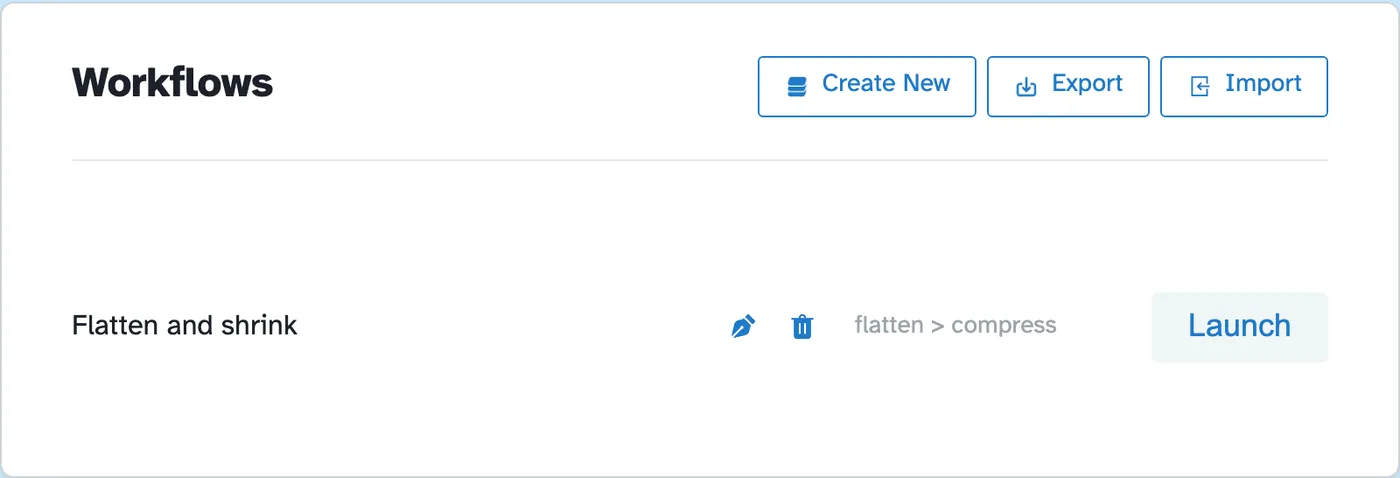
เปิดตัวจัดการ
รายการลูกโซ่ที่บันทึกไว้ทั้งหมดที่นี่พร้อมเครื่องมือและปุ่มเปิดใช้งาน — “แบน > บีบอัด” จัดส่งเป็นตัวอย่าง สร้างใหม่ เริ่มต้นใหม่ ส่งออกและนำเข้าย้ายขั้นตอนการทำงานของคุณระหว่างเบราว์เซอร์ ไฟล์จะถูกลบหลังจากผ่านไป 2 ชั่วโมง
 บีบอัดและปุ่มเปิดตัว">
 - 2
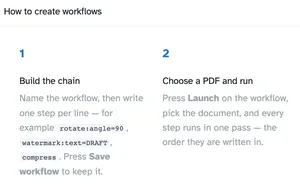
สร้างห่วงโซ่ของขั้นตอน
ตั้งชื่อเวิร์กโฟลว์ จากนั้นเขียนหนึ่งขั้นตอนต่อบรรทัด — หมุน:มุม=90, ลายน้ำ:ข้อความ=ร่าง, บีบอัด การ์ดวิธีใช้ของเพจจะสะกดไวยากรณ์ บันทึกเวิร์กโฟลว์จะเก็บห่วงโซ่ไว้ในรายการด้านบน
- 3
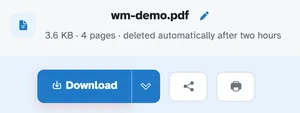
เปิดตัวและดาวน์โหลด
กด Launch เลือกเอกสาร และทุกขั้นตอนจะดำเนินการตามลำดับที่เขียน ห่วงโซ่การทดสอบของเรา (rotate:angle=90 + compress) ส่งคืนเอกสารสี่หน้าที่หมุน 90° และบีบอัดใหม่ — พร้อมอยู่เบื้องหลัง Download เช่นเดียวกับการเรียกใช้เครื่องมือเดียว
- โซ่ของเครื่องมือ
หมุน ครอบตัด ปรับขนาด n-up พลิก ใส่ลายน้ำ บีบอัด — จัดเรียงไว้ในรอบเดียว
- หนึ่งก้าวต่อบรรทัด
ข้อความธรรมดา: หมุน:มุม=90, ลายน้ำ:ข้อความ=DRAFT,ขนาด=36, บีบอัด
- บันทึกและนำกลับมาใช้ใหม่
บันทึกเวิร์กโฟลว์เก็บไว้ Launch จะรันในเอกสารถัดไป
- ส่งออกและนำเข้า
ย้ายเวิร์กโฟลว์ของคุณไปยังเบราว์เซอร์อื่นในรูปแบบไฟล์
- หนึ่งผ่าน
ทุกขั้นตอนดำเนินการตามลำดับที่เขียนภายในงานเดียว
- ส่วนตัวตามค่าเริ่มต้น
ไม่มีบัญชี ไม่มีลายน้ำ — และทุกไฟล์จะถูกลบโดยอัตโนมัติหลังจากผ่านไป 2 ชั่วโมง