
Flussi di lavoro PDF: automatizza le attività ripetute
Salva una sequenza di passaggi PDF una volta, quindi applica l'intera sequenza a qualsiasi documento in un'unica esecuzione. I file vengono cancellati dopo l'uso.
Flussi di lavoro salvati
Nessun flusso di lavoro ancora salvato: premi Crea nuovo o importane uno.
Corridore del flusso di lavoro
Trascina un PDF qui - ogni passo sopra scorre su di esso nel momento in cui atterra.
Privato e di breve durata: ogni caricamento viene cancellato automaticamente 2 ore dopo l'ultima apertura.
Le tirature gratuite richiedono fino a 200 pagine, 3 attività all'ora.
Come creare flussi di lavoro
- 1
Costruisci la catena
Assegna un nome al flusso di lavoro, quindi scrivi un passaggio per riga, ad esempio
rotate:angle=90,watermark:text=DRAFT,compress. Premere Salva flusso di lavoro per mantenerlo. - 2
Scegli un PDF ed esegui
Premere Lancio nel flusso di lavoro, scegli il documento e ogni passaggio viene eseguito in un unico passaggio, nell'ordine in cui sono scritti.
- 3
Riutilizzare il flusso di lavoro
Avvia la stessa catena su altri documenti, modifica i passaggi in qualsiasi momento o utilizza Esportazione e Importa per spostare i flussi di lavoro su un altro browser.
Passo dopo passo
Creare flussi di lavoro: passo dopo passo
Scrivi un passaggio per riga, solo il nome dello strumento o con le impostazioni (nome:chiave=valore,...), quindi esegui il file attraverso di esso.
- 1
Apri il gestore
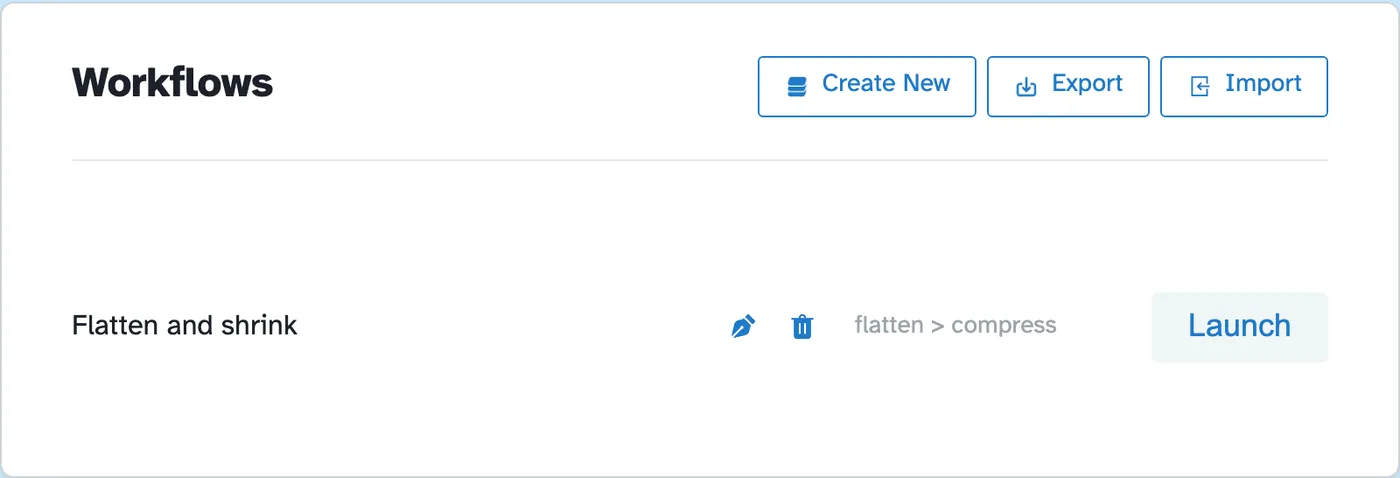
Ogni catena salvata è elencata qui con i suoi strumenti e un pulsante di avvio: "appiattisci> comprimi" viene fornito come esempio. Crea nuovo ne avvia uno nuovo; Esporta e Importa sposta i tuoi flussi di lavoro tra i browser. I file vengono eliminati dopo 2 ore.
 compress e il relativo pulsante di avvio">
 - 2
Costruisci la catena di passi
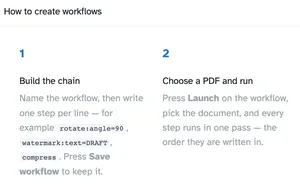
Assegna un nome al flusso di lavoro, quindi scrivi un passaggio per riga: ruota: angolo = 90, filigrana: testo = BOZZA, comprimi. La scheda dimostrativa della pagina spiega la sintassi; Il salvataggio del flusso di lavoro mantiene la catena nell'elenco sopra.
- 3
Avvia e scarica
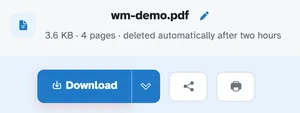
Premi Avvia, scegli il documento e ogni passaggio viene eseguito nell'ordine scritto. La nostra catena di test (rotate:angle=90 + compress) ha restituito il documento di quattro pagine ruotato di 90° e ricompresso, pronto dopo il download come qualsiasi esecuzione con uno strumento singolo.
- Catene di strumenti
Ruota, ritaglia, ridimensiona, N-up, capovolgi, filigrana, comprimi: allineati in un unico passaggio.
- Un passo per riga
Testo semplice: ruota:angolo=90, filigrana:testo=BOZZA, dimensione=36, comprimi.
- Salvato e riutilizzato
Il salvataggio del flusso di lavoro lo mantiene; Launch lo esegue sul documento successivo.
- Esporta e importa
Sposta i tuoi flussi di lavoro su un altro browser come file.
- Un passaggio
Ogni passaggio viene eseguito nell'ordine in cui è scritto, all'interno di una singola attività.
- Privato per impostazione predefinita
Nessun account, nessuna filigrana e ogni file viene automaticamente eliminato dopo 2 ore.