
Capovolgi o specchia le pagine PDF
Specchia le pagine PDF in orizzontale o in verticale con un clic. Flipper PDF online gratuito, senza filigrana, senza installazione.
oppure trascina un PDF qui
Nessun file selezionato
Privato e di breve durata: ogni caricamento viene cancellato automaticamente 2 ore dopo l'ultima apertura.
Passo dopo passo
Capovolgere un PDF: passo dopo passo
Scegli la direzione e le pagine da modificare, quindi scarica.
- 1
Carica il tuo PDF
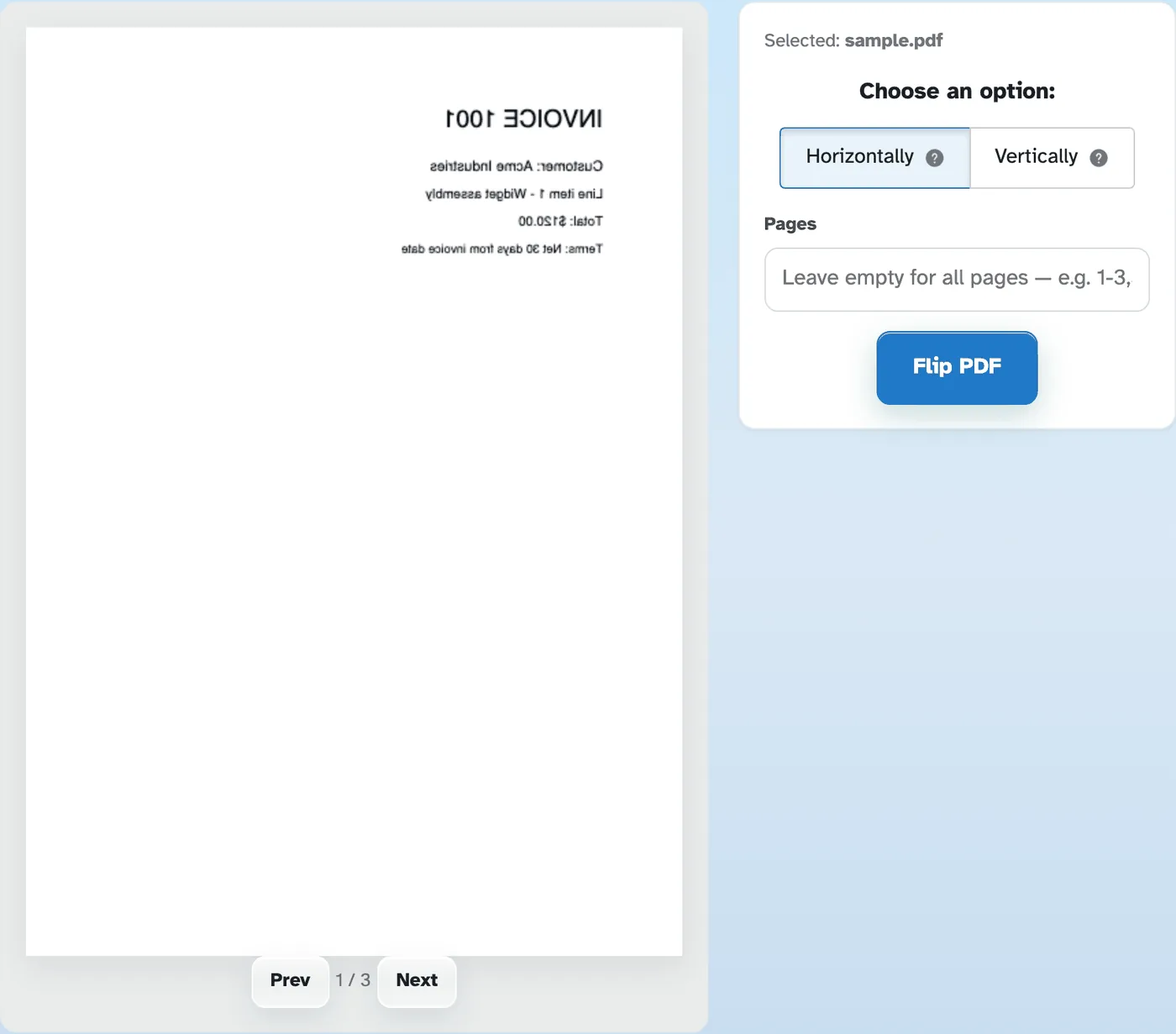
Inserisci un documento e la sua prima pagina verrà visualizzata nell'anteprima: il foglio si specchierà immediatamente non appena scegli una direzione. I file vengono eliminati dopo 2 ore.
- 2
Scegli la direzione
Specchia orizzontalmente ogni pagina da sinistra a destra: risolve il problema quando una scansione arriva in posizione fronte-retro; Specchia verticalmente dall'alto verso il basso. Le bolle (?) spiegano ciascuna di esse e l'anteprima a sinistra cambia in tempo reale mentre cambi.
- 3
Scegli le pagine ed esegui
Lascia vuota la casella Pagine per capovolgere l'intero documento oppure assegna nomi a intervalli come 1-3,5 per rispecchiare solo quelli. Premi Capovolgi PDF: le pagine specchiate tornano come un unico file pronto.

Scarica il PDF capovolto
- Specchio, istantaneamente
L'anteprima si capovolge nel momento in cui scegli una direzione: non è necessario correre per controllare.
- Da sinistra a destra
Riflette orizzontalmente ogni pagina: la soluzione per le scansioni con il lato posteriore rivolto verso l'alto.
- Dall'alto verso il basso
Capovolge verticalmente le pagine quando una scansione arriva invertita.
- Tutte le pagine o alcune
Lascia le pagine vuote per rispecchiare tutto o elenca intervalli come 1-3,5.
- Solo il contenuto rispecchia
Le pagine mantengono le dimensioni e il riquadro: l'inchiostro si riflette semplicemente al suo posto.
- Privato per impostazione predefinita
Nessun account, nessuna filigrana e ogni file viene automaticamente eliminato dopo 2 ore.
Selezionato:
Scegli un'opzione: