
Ridimensiona le dimensioni della pagina PDF
Cambia le dimensioni della pagina PDF in A4, Lettera, A3 o personalizzata e aggiungi margini o imbottitura. Ridimensionatore online gratuito, senza filigrana.
oppure trascina un PDF qui
Nessun file selezionato
Privato e di breve durata: ogni caricamento viene cancellato automaticamente 2 ore dopo l'ultima apertura.
Passo dopo passo
Ridimensionare un PDF: passo dopo passo
Scegli ciò che vuoi fare, scegli la dimensione target o i margini in punti, pollici, centimetri o millimetri e applicali a un intervallo di pagine, se necessario.
- 1
Carica e scegli la modalità
Inserisci un documento e scegli: Aggiungi margini e spaziatura interna allarga il foglio attorno al suo contenuto, Cambia dimensioni pagina inserisce ogni pagina su un nuovo foglio e Altre opzioni rivela Riduci le dimensioni del file. I file vengono eliminati dopo 2 ore.

- 2
Impostare i margini o la carta
Per i margini, digita Superiore/Sinistra/Destra/Inferiore in pollici o cm: mezzo pollice su ogni lato trasforma 8,27 × 11,69 pollici in 9,27 × 12,69 pollici. Per un nuovo formato carta, scegli un valore predefinito da A1 a Executive oppure digita una larghezza e un'altezza personalizzate: ogni pagina viene adattata mantenendo le sue proporzioni.
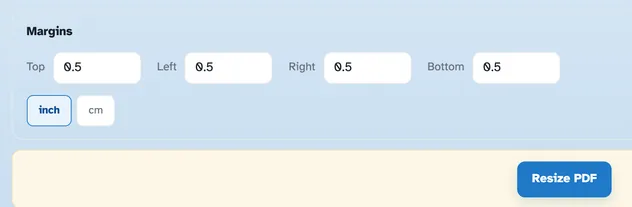
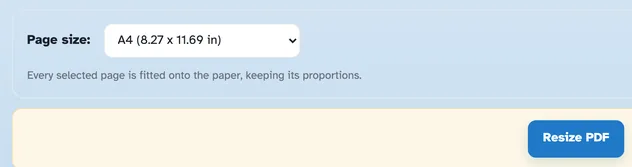
- 3
Controlla le taglie e corri
La dimensione sotto ogni pagina si aggiorna durante la digitazione, quindi il risultato è visibile prima di impegnarti. Scegli le pagine con Selezione pagina (Seleziona tutto / Dispari / Pari / Deseleziona tutto) se solo alcune devono cambiare, quindi premi Ridimensiona PDF.
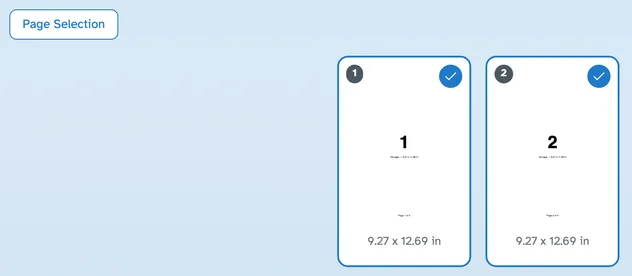
- Margini che respirano
Mezzo pollice su ciascun lato aumenta l'A4 da 8,27 × 11,69 a 9,27 × 12,69 pollici.
- Qualsiasi formato carta
Preimpostazioni da A1 a Executive o larghezza e altezza personalizzate: adattate, proporzioni mantenute.
- pollici o cm
Il cambio di unità converte i margini: inserisci quello che preferisci.
- Guardalo prima di correre
Le dimensioni sotto ogni pagina si aggiornano durante la digitazione: le nuove dimensioni rappresentano il piano.
- Tutte, pagine pari, dispari o selezionate
La selezione della pagina limita la modifica alle pagine scelte; il resto resta così com'è.
- Privato per impostazione predefinita
Nessun account, nessuna filigrana e ogni file viene automaticamente eliminato dopo 2 ore.
Selezionato:
Scegli un'opzione
Scegli un'opzione
Margini
Ogni pagina selezionata viene adattata al foglio mantenendone le proporzioni.
Nomi dei file (0):