
Ändra storlek på PDF-sidstorlek
Ändra PDF-sidstorlek till A4, Letter, A3 eller anpassad och lägg till marginaler eller utfyllnad. Gratis resizer online, ingen vattenstämpel.
eller släpp en PDF här
Ingen fil har valts
Privat och kortlivad: varje uppladdning raderas automatiskt 2 timmar efter att du senast öppnade den.
Steg för steg
Ändra storlek på en PDF: steg för steg
Välj vad du vill göra, välj målstorlek eller marginaler i punkter, tum, centimeter eller millimeter och använd det på ett sidintervall om det behövs.
- 1
Ladda upp och välj läge
Släpp i ett dokument och välj: Lägg till marginaler och utfyllnad breddar arket runt dess innehåll, Ändra sidstorlek lägger varje sida på nytt papper och Fler alternativ visar Minska filstorleken. Filer raderas efter 2 timmar.

- 2
Ställ in marginalerna eller papperet
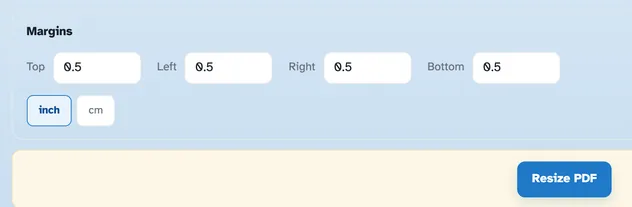
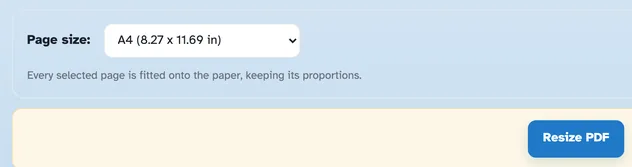
För marginaler, skriv Top / Left / Right / Bottom i tum eller cm — en halv tum på varje sida förvandlas 8,27 × 11,69 tum till 9,27 × 12,69 tum. För en ny pappersstorlek, välj en förinställning från A1 ner till Executive eller skriv en anpassad bredd och höjd - varje sida är anpassad med sina proportioner.
- 3
Kontrollera storlekarna och kör
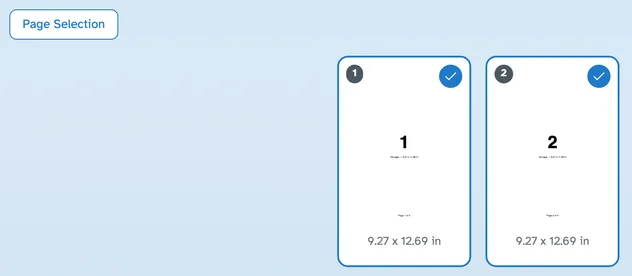
Storleken under varje sida uppdateras när du skriver, så resultatet är synligt innan du bestämmer dig. Välj sidor med sidval (Markera alla / Udda / Jämn / Avmarkera alla) om bara några ska ändras, tryck sedan på Ändra storlek på PDF.
- Marginaler som andas
En halv tum på varje sida växer A4 från 8,27 × 11,69 till 9,27 × 12,69 tum.
- Vilken pappersstorlek som helst
A1 till Executive-förinställningar eller en anpassad bredd och höjd – monterad, proportionerna behålls.
- tum eller cm
Enhetsbrytaren konverterar marginalerna - skriv in vad du än tänker på.
- Se det innan du springer
Storleken under varje sida uppdateras när du skriver - de nya dimensionerna är planen.
- Alla, udda, jämna – eller utvalda sidor
Sidval begränsar ändringen till de sidor du valt; resten stannar som de är.
- Privat som standard
Inget konto, ingen vattenstämpel - och varje fil raderas automatiskt efter 2 timmar.
Valt:
Välj ett alternativ
Välj ett alternativ
Marginaler
Varje vald sida monteras på papperet och behåller dess proportioner.
Filnamn (0):