
Konvertera PDF till JPG, PNG eller TIFF
Konvertera PDF-sidor till högkvalitativa JPG-, PNG- eller TIFF-bilder. Välj upplösning och ladda ner som ZIP. Gratis, ingen vattenstämpel.
eller släpp en PDF här
Ingen fil har valts
Privat och kortlivad: varje uppladdning raderas automatiskt 2 timmar efter att du senast öppnade den.
Steg för steg
Konvertera PDF till JPG: steg för steg
Välj format och upplösning och ladda sedan ner ZIP-filen för en batch eller enstaka bild för en ensidig fil.
- 1
Ladda upp din PDF
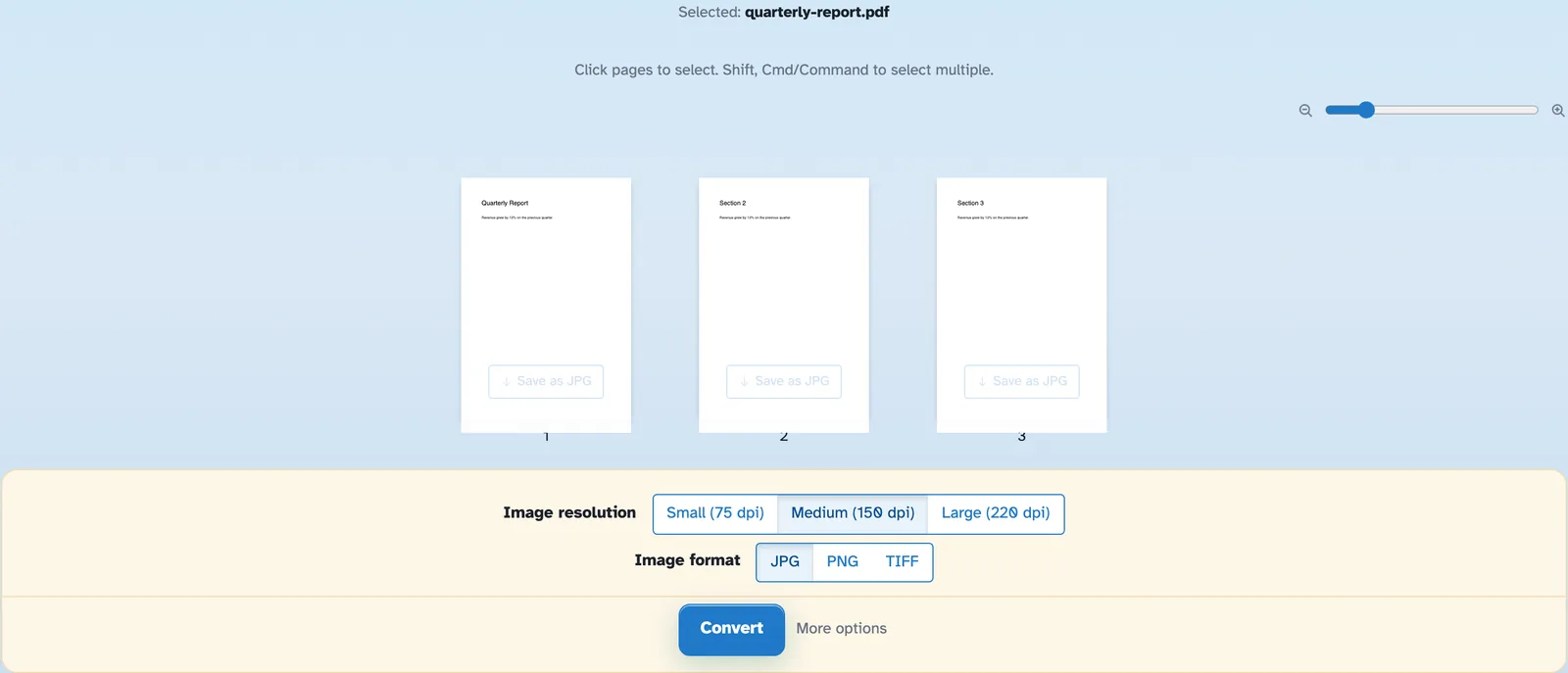
Släpp in dokumentet och varje sida visas som en miniatyrbild, med ett zoomreglage för att anpassa dem. Filer raderas efter 2 timmar.
- 2
Välj upplösning och format
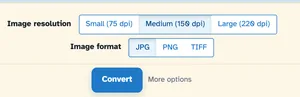
Liten (75 dpi), Medium (150 dpi) eller Stor (220 dpi) — bildstorleken innan du bestämmer. JPG är det dagliga valet; PNG håller skarpa kanter, och TIFF lägger till alternativ för en fil och färgdjup. Varje miniatyr har också sin egen Spara som JPG-knapp.
- 3
Konvertera och ladda ner
Press Convert. Several pages arrive together as one ZIP — in our test the four-page document came back as wm-demo.zip holding four JPGs, each exactly 1241 × 1754 pixels at Medium (150 dpi).

- En bild per sida
Varje sida blir sin egen bild, döpt efter dokumentet och numrerad.
- ZIP för partiet
Flera sidor anländer sammandragna; en enda sida kommer tillbaka bar.
- Tre resolutioner
Liten 75, Medium 150, Stor 220 dpi — bestäm storleken innan du bestämmer dig.
- JPG, PNG eller TIFF
Välj format; TIFF viker till och med alla sidor till en enda fil om du vill.
- Spara sidorna en efter en
Varje miniatyr har sin egen Spara som JPG-knapp – ingen batch behövs.
- Privat som standard
Inget konto, ingen vattenstämpel - och varje fil raderas automatiskt efter 2 timmar.
Valt:
Välj ett alternativ
Filnamn (0):