
將 PDF 轉換為 JPG、PNG 或 TIFF
將 PDF 頁面轉換為高品質的 JPG、PNG 或 TIFF 影像。選擇解析度並下載為 ZIP。免費,無浮水印。
或將 PDF 拖曳到此處
未選擇文件
私密且短暫:每次上傳的內容都會在您上次開啟 2 小時後自動刪除。
一步一步
將 PDF 轉換為 JPG:一步一步
選擇格式和分辨率,然後下載批次的 ZIP 或單頁檔案的單一影像。
- 1
上傳您的 PDF
放入文件中,每個頁面都會顯示為縮圖,並使用縮放滑桿來調整頁面大小。文件將在 2 小時後刪除。
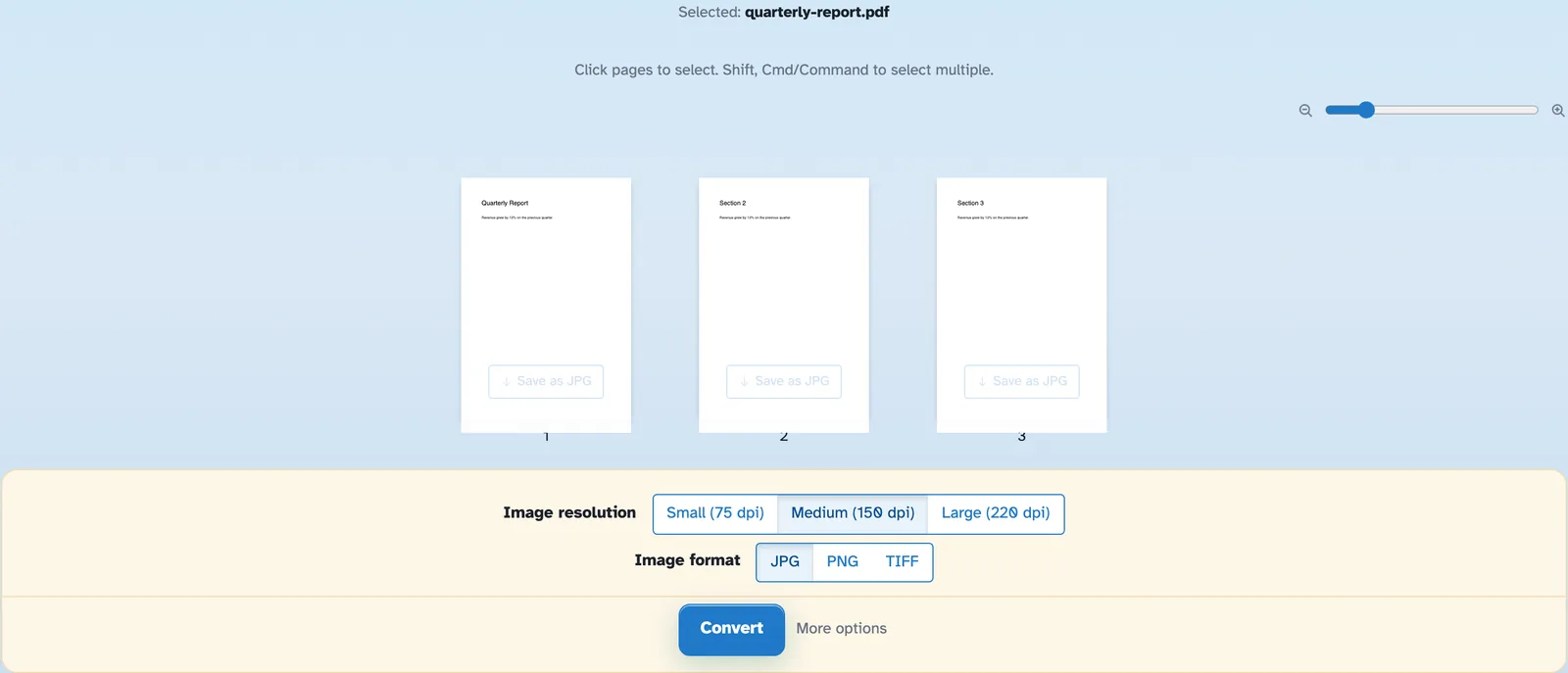
- 2
選擇解析度和格式
小 (75 dpi)、中 (150 dpi) 或大 (220 dpi) — 提交先前的圖片尺寸。 JPG 是日常選擇; PNG 保留銳利的邊緣,TIFF 會增加單一檔案和色彩深度選項。每個縮圖還帶有自己的「另存為 JPG」按鈕。
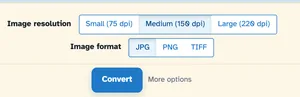
- 3
轉換和下載
Press Convert. Several pages arrive together as one ZIP — in our test the four-page document came back as wm-demo.zip holding four JPGs, each exactly 1241 × 1754 pixels at Medium (150 dpi).
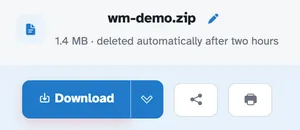
- 每頁一張圖像
每一頁都成為自己的圖片,以文件命名並編號。
- 批次的 ZIP
幾頁紙被壓縮在一起送達;單頁返回時是空的。
- 三個決議
小 75、中 150、大 220 dpi — 在提交之前確定尺寸。
- JPG、PNG 或 TIFF
選擇格式;如果需要,TIFF 甚至可以將所有頁面折疊成一個檔案。
- 一頁一頁儲存頁面
每個縮圖都有自己的“另存為 JPG”按鈕 - 無需批量處理。
- 預設為私有
沒有帳戶,沒有浮水印 - 每個文件都會在 2 小時後自動刪除。
已選擇:
選擇一個選項
?
選定的頁面:
影像解析度
圖片格式
影像顏色
檔案名稱(0):