
N-up PDF:每張多頁
將 2、4、6 或更多 PDF 頁放在一張紙上,以便在列印時節省紙張。免費線上N-up工具,無浮水印。
或將 PDF 拖曳到此處
未選擇文件
私密且短暫:每次上傳的內容都會在您上次開啟 2 小時後自動刪除。
一步一步
N 合 PDF:一步一步
選擇每張紙的頁數、它們填滿網格的順序以及紙張尺寸,然後列印結果。
- 1
上傳您的 PDF
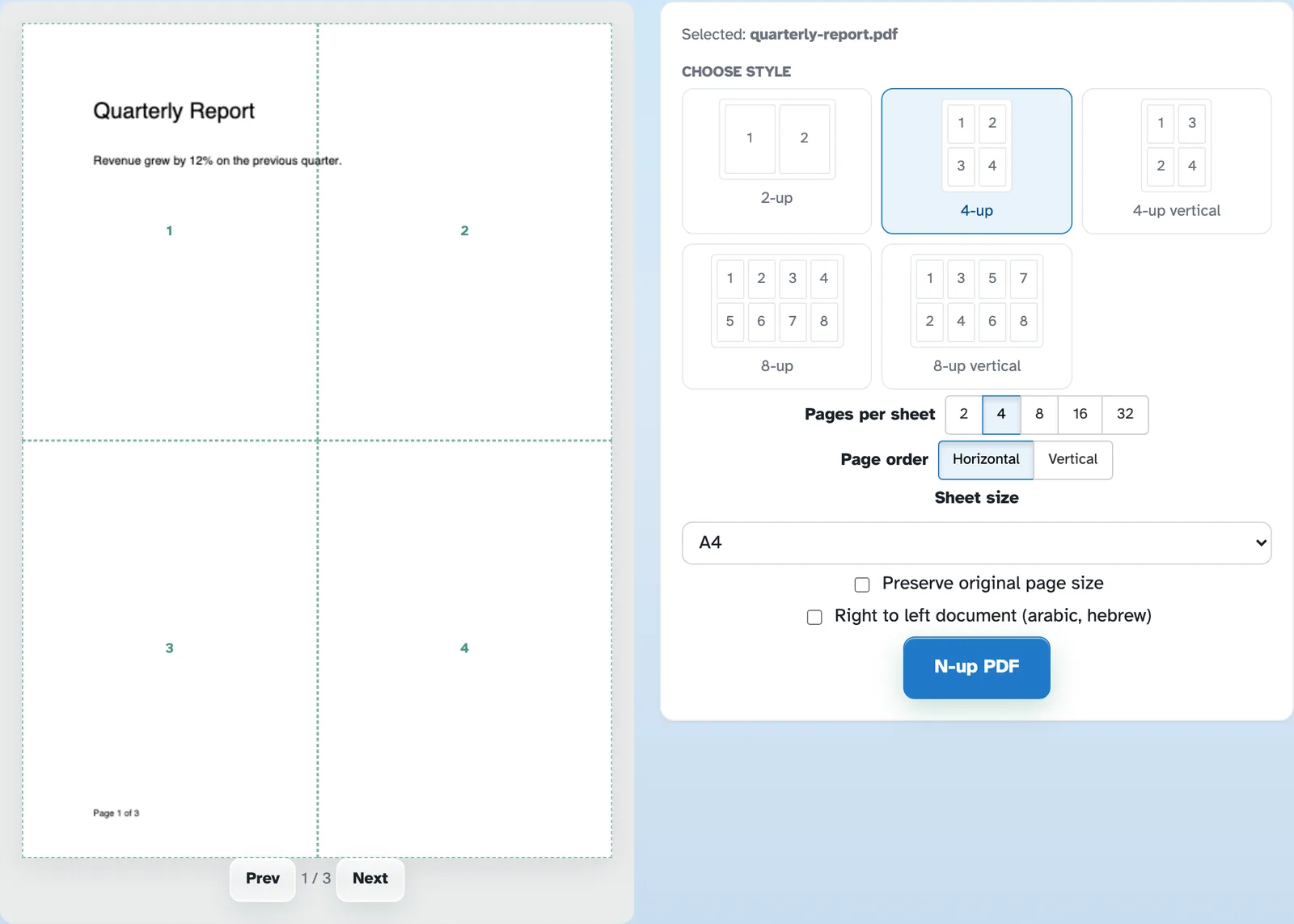
放入文件中,第一張紙就會出現,上面畫有當前的計畫-虛線區域依閱讀順序編號。文件將在 2 小時後刪除。
- 2
選擇款式
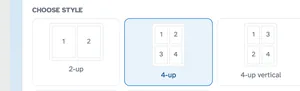
點擊卡片 — 2 向上、4 向上、垂直 4 向上、8 向上或垂直 8 向上 — 或直接設定數字:每張紙的頁數從 2 到 32,頁面順序可翻轉行(水平、從左到右)和列(垂直、從上到下)之間的編號。當您進行操作時,頁面上的計劃會立即重新繪製。
- 3
設定紙張並運行
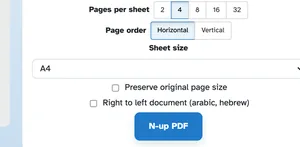
紙張尺寸是指將頁面拼版到的紙張 — A3 到 Tabloid,預設為 A4。保留原始頁面大小保留每個頁面自己的尺寸,從右到左翻轉列以進行阿拉伯語或希伯來語閱讀。按 N-up PDF,文件就會返回,頁面已打包,可以列印。
- 每張最多 32 個
從 2 人到 32 人;計劃將重新繪製以匹配您選擇的數字。
- 五種現成款式
2 向上、4 向上、4 向上垂直、8 向上和 8 向上垂直卡片,每張都顯示自己的順序。
- 列或行
水平數字從左到右;相反,垂直方向是沿著每一列進行的。
- 從右到左準備好
一個勾號反映了阿拉伯語或希伯來語文件的列順序。
- 你的論文還是他們的論文
拼版到 A3–Tabloid 上,或使用 Preserve 將每個頁面保留為自己的尺寸。
- 預設為私有
沒有帳戶,沒有浮水印 - 每個文件都會在 2 小時後自動刪除。
已選擇:
選擇款式
每張頁數
頁面順序
板材尺寸